eSIM bloquée sur « Activation en cours » ? Causes et 9 solutions efficaces (2026)

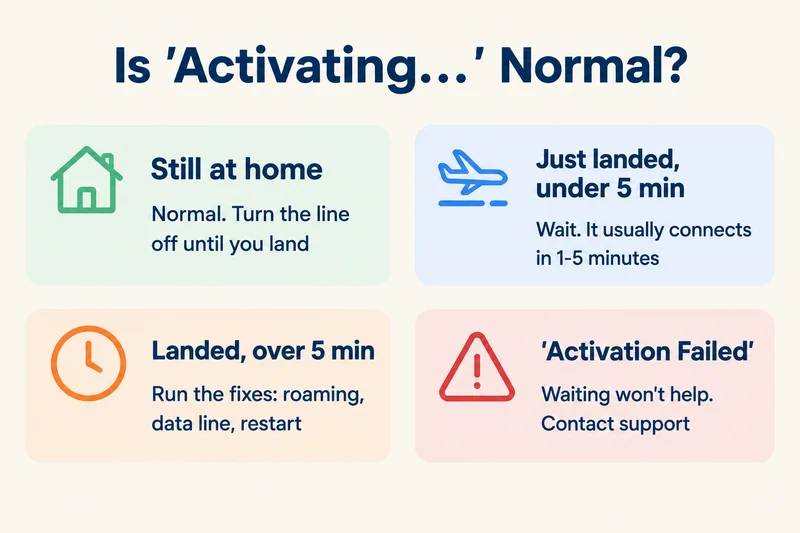
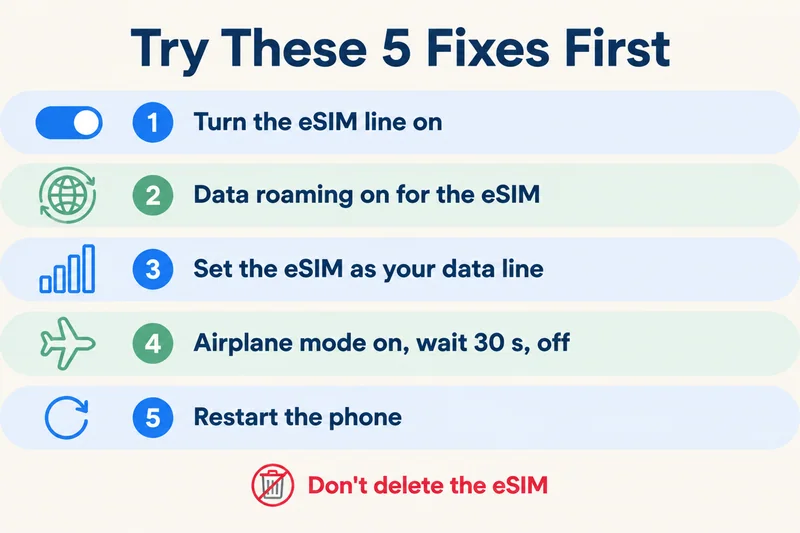
Si votre eSIM de voyage affiche « Activation en cours… (Activating…) » alors que vous êtes encore chez vous, tout est normal. L'activation ne peut se terminer que sur un réseau du pays couvert : laissez donc l'eSIM installée, et elle s'achèvera dans les quelques minutes suivant votre arrivée. Si vous êtes déjà sur place et qu'elle reste bloquée depuis plus de 5 minutes, activez l'itinérance des données pour l'eSIM, sélectionnez-la comme ligne de données mobiles, activez le mode Avion pendant 30 secondes, désactivez-le, puis redémarrez. Ne la supprimez pas.
Ces quatre étapes suffisent souvent. La suite du guide traite les cas qu'elles ne règlent pas : la signification de chaque message d'état, la liste complète des solutions pour iPhone et Android, une eSIM de votre opérateur habituel bloquée sur un nouveau téléphone et une eSIM qui refuse même d'être supprimée.
Que signifie « Activation en cours » et quand est-ce normal ?
Une eSIM passe par deux étapes. D'abord, le téléphone télécharge le profil : c'est l'équivalent numérique de l'insertion d'une carte SIM. Il doit ensuite enregistrer ce profil sur un réseau mobile. « Activation en cours… » signifie que la première étape est terminée, mais pas la seconde.
Si vous avez installé une eSIM de voyage chez vous
C'est le cas le plus fréquent, et c'est prévu. Une eSIM de voyage pour le Japon ou l'Europe n'a généralement pas de réseau partenaire dans votre pays de résidence, sauf si celui-ci figure dans la liste du forfait. Elle continue donc ses tentatives et affiche « Activation en cours… » ou « Réseau indisp. ». Le profil n'a aucun problème. Désactivez la ligne eSIM pour qu'elle cesse de chercher un réseau, puis réactivez-la après l'atterrissage.
Si vous avez appuyé sur « activer » par erreur, le même conseil s'applique. Avec la plupart des forfaits Zyesims, le décompte des jours ne commence qu'à la première connexion à destination : vous n'avez donc rien consommé. Quelques gammes, comme nos forfaits Europe (31 areas), démarrent en revanche dès l'installation. Pour celles-ci, mieux vaut installer l'eSIM le jour du départ.
Ce que signifient les différents messages
| Ce que vous voyez | Ce que cela signifie | Que faire |
|---|---|---|
| Activation en cours… | Profil installé, mais pas encore enregistré sur un réseau | Normal chez vous. À destination, attendez 5 minutes, puis essayez les solutions ci-dessous |
| Réseau indisp. | La ligne est activée, mais n'est rattachée à aucun réseau | Vérifiez la couverture, l'itinérance et la ligne de données ; consultez notre guide sur les eSIM qui ne fonctionnent pas |
| Échec de l'activation (Activation Failed) / Impossible d'activer l'eSIM (Unable to Activate eSIM) | La tentative d'installation ou d'enregistrement a été rejetée | Attendre ne servira à rien. Vérifiez le verrouillage par l'opérateur et votre connexion, puis contactez le fournisseur |
| Ce code n'est plus valide (This code is no longer valid) | Le code QR a déjà été utilisé | Demandez un nouveau profil au fournisseur ; vous ne pouvez pas scanner de nouveau ce code |
| Barres de signal et nom de l'opérateur, mais pas d'accès à Internet | Le profil est enregistré, mais les données ne circulent pas | Vérifiez l'itinérance des données, la ligne de données et les paramètres APN |
Combien de temps l'activation doit-elle prendre ?
Le téléchargement du profil prend de quelques secondes à deux minutes environ sur un Wi-Fi stable. L'enregistrement sur le réseau prend 1 à 5 minutes une fois dans la zone couverte par le forfait, parfois un peu plus dans un aéroport bondé. Notre article sur le temps nécessaire pour activer une eSIM détaille chaque étape. Si vous êtes à destination et que rien n'a changé après cinq minutes, cessez d'attendre et passez au dépannage.
eSIM bloquée en activation : 9 solutions à essayer dans l'ordre
Suivez la liste et arrêtez-vous dès que l'état change. Les solutions 2 à 6 sont rapides : comptez environ deux minutes pour l'ensemble.
- Vérifiez que vous êtes dans une zone couverte par le forfait. Un forfait Japon ne s'activera pas à Séoul, et un forfait Europe fonctionne uniquement dans les pays de sa liste. Si vous venez d'atterrir, sortez des sous-sols et des salles de livraison des bagages, où le signal est souvent faible.
- Activez la ligne eSIM. Sur iPhone : Réglages, Données cellulaires, touchez l'eSIM, puis activez l'option Activer ce numéro. Sur Samsung : Paramètres, Connexions, Gestionnaire de cartes SIM (SIM manager). Sur Pixel : Paramètres, Réseau et Internet, Profils SIM, puis Utiliser la SIM (Use SIM).
- Activez l'itinérance des données pour l'eSIM. Une eSIM de voyage se connecte aux réseaux locaux en itinérance : si cette option est désactivée, elle n'obtient généralement pas de données et peut rester bloquée sur Activation en cours. Sur iPhone, touchez la ligne eSIM et activez Données à l'étranger. Sur Pixel, ouvrez les paramètres de l'eSIM et activez Itinérance ; sur Samsung, allez dans Connexions, Réseaux mobiles, Données en itinérance.
- Choisissez l'eSIM comme ligne de données mobiles. Sur iPhone : Réglages, Données cellulaires, Données cellulaires, sélectionnez l'eSIM et désactivez Autoriser le basculement des données cellulaires pendant le dépannage. Sur Android : définissez l'eSIM comme SIM préférée pour les données mobiles. Désactivez en même temps l'itinérance des données sur votre SIM habituelle.
- Activez puis désactivez le mode Avion. Activez le mode Avion sur iPhone, ou le Mode Hors ligne sur Samsung, attendez 30 secondes, puis désactivez-le. Cela force une nouvelle recherche de réseaux.
- Redémarrez le téléphone. Éteignez-le complètement, attendez 30 secondes, rallumez-le, puis patientez deux ou trois minutes.
- Choisissez un réseau manuellement. Sur iPhone : touchez la ligne eSIM, ouvrez Sélection du réseau (Network Selection), désactivez Automatique (Automatic), puis choisissez un réseau dans la liste. Sur Samsung : Réseaux mobiles, Opérateurs réseau (Network operators), puis désactivez la sélection automatique. Essayez chaque réseau indiqué dans votre forfait.
- Mettez à jour les réglages de l'opérateur, le système et l'horloge. Sur iPhone, ouvrez Réglages, Général, Informations (About) en étant connecté au Wi-Fi, puis attendez 20 secondes : si une mise à jour des réglages de l'opérateur existe, une invite apparaît. Installez toute mise à jour iOS ou Android disponible. Réglez la date et l'heure sur automatique, car une horloge incorrecte peut empêcher l'établissement de la connexion au réseau. Si vous effectuez l'installation en Wi-Fi, désactivez tout VPN et le Relais privé iCloud (iCloud Private Relay) jusqu'à la fin de la configuration.
- Réinitialisez les réglages réseau. Sur iPhone : Réglages, Général, Transférer ou réinitialiser l'iPhone, Réinitialiser, Réinitialiser les réglages réseau. Cela efface les mots de passe Wi-Fi enregistrés et les réglages VPN. Sur les versions actuelles d'iOS, vos eSIM sont conservées, mais si un écran vous demande de les conserver ou de les supprimer, choisissez de les conserver.
Étape supplémentaire sur Android
Les Pixel et de nombreux autres téléphones Android utilisent une application appelée Carrier Services pour gérer les eSIM, et un cache bloqué peut figer l'activation. Allez dans Paramètres, Applications (Apps), affichez les applications système (Show system apps), ouvrez Carrier Services, puis Stockage (Storage), et appuyez sur Vider le cache (Clear cache). Redémarrez ensuite le téléphone. Certains téléphones nécessitent aussi de saisir l'APN manuellement avant que les données puissent circuler ; il figure dans l'e-mail d'installation du fournisseur.
Vous avez besoin de données pour votre voyage ? Comparez les forfaits eSIM selon leur durée et leur volume de données.
Voir les forfaits eSIML'eSIM de votre nouveau téléphone reste bloquée en activation
Ce cas est différent. Si vous venez de transférer votre numéro habituel vers un nouvel iPhone, y compris un modèle exclusivement eSIM comme un iPhone américain récent ou l'iPhone Air, la ligne bloquée dépend de votre opérateur habituel et non d'un forfait de voyage. La résolution se fait du côté de l'opérateur.
- Gardez l'ancien téléphone allumé et près du nouveau jusqu'à la fin du transfert.
- Connectez le nouveau téléphone à un Wi-Fi stable, redémarrez-le et vérifiez dans Réglages, Général, Informations si une mise à jour des réglages de l'opérateur est disponible.
- Si une notification indique qu'un forfait mobile est prêt à être installé ou que sa configuration doit être terminée, touchez-la et suivez les étapes.
- Si le blocage persiste après environ une heure, contactez votre opérateur et communiquez-lui l'EID et l'IMEI du nouveau téléphone (Réglages, Général, Informations). Il peut envoyer directement la ligne au nouvel appareil. Notre guide sur le numéro EID vous indique où le trouver.
L'eSIM est bloquée et refuse de se supprimer
Un profil bloqué sur « Activation en cours » ou « Suppression en cours (Removing) » refuse parfois de disparaître, un problème souvent signalé sur les forums iPhone. Essayez ceci dans l'ordre :
- Désactivez la ligne (Activer ce numéro) au lieu de la supprimer. Pour une eSIM de voyage, cela suffit souvent jusqu'à l'arrivée.
- Forcez le redémarrage de l'iPhone : appuyez sur le bouton d'augmentation du volume et relâchez-le, puis sur celui de diminution du volume et relâchez-le. Maintenez ensuite le bouton latéral enfoncé jusqu'à l'apparition du logo Apple.
- Réessayez de supprimer l'eSIM en étant connecté à un Wi-Fi stable.
- S'il s'agit d'une ligne de votre opérateur habituel, demandez-lui de la désactiver de son côté, puis redémarrez le téléphone et réessayez.
- Si rien ne fonctionne, l'assistance Apple peut vous aider. L'effacement suivi d'une restauration reste un dernier recours. Lorsqu'iOS vous demande de conserver ou d'effacer vos eSIM, assurez-vous de choisir l'option qui correspond à votre intention.
Ne supprimez une eSIM de voyage que si le fournisseur vous le demande. La plupart des codes QR ne fonctionnent qu'une fois : un profil supprimé doit donc généralement être remplacé.

Quand contacter votre fournisseur d'eSIM
Contactez l'assistance si vous êtes dans la zone couverte par le forfait, avez essayé les neuf solutions et que l'eSIM affiche encore « Activation en cours » après 30 minutes, ou si « Échec de l'activation » apparaît à n'importe quel moment. Le fournisseur peut vérifier si le profil a été correctement configuré de son côté, ce que vous ne pouvez pas voir depuis votre téléphone.
Envoyez ces informations dès votre premier message pour éviter un échange de questions supplémentaire :
- Votre numéro de commande et l'adresse e-mail à laquelle le code QR a été envoyé
- Le modèle du téléphone et sa version d'iOS ou d'Android
- Le message exact affiché à l'écran, idéalement sous forme de capture d'écran
- Votre localisation et les réseaux que le téléphone détecte
- L'EID et l'IMEI dans Réglages, Général, Informations, ainsi que le numéro ICCID de l'eSIM s'il est indiqué
- Les solutions déjà essayées
Si vous avez besoin d'Internet en attendant, le Wi-Fi de l'aéroport ou de l'hôtel suffira pour les cartes et les messages. Évitez de saisir des mots de passe ou des coordonnées bancaires sur les réseaux ouverts.

Comment éviter ce problème la prochaine fois
- Installez l'eSIM chez vous sur un Wi-Fi fiable, plutôt que sur le Wi-Fi instable de l'aéroport, et avant de partir plutôt qu'à la porte d'embarquement.
- Vérifiez d'abord votre téléphone : il doit être compatible eSIM et déverrouillé (désimlocké). Sur iPhone, Réglages, Général, Informations doit afficher Verrouillage de l'opérateur : Aucune restriction de SIM. Consultez la liste des appareils compatibles eSIM.
- Mettez à jour iOS ou Android avant le voyage, plutôt que dans le hall des arrivées.
- Laissez la ligne eSIM désactivée jusqu'à l'atterrissage, puis activez-la, autorisez l'itinérance et sélectionnez-la pour les données.
- Vérifiez quand commence le décompte de votre forfait. Pour la plupart, il démarre à la première connexion ; pour certains, dès l'installation.
- Supprimez les anciennes eSIM de voyage dont vous n'avez plus besoin, afin que le téléphone n'ait pas à gérer des profils expirés.
Comment Zyesims vous aide lorsqu'une eSIM se bloque
Une fois votre commande confirmée, nous vous envoyons le code QR par e-mail, accompagné des étapes d'installation pour iPhone et Android. Pour la plupart des forfaits, le décompte des jours ne commence qu'à votre première connexion à destination : une eSIM de voyage qui reste sur « Activation en cours » chez vous ne vous coûte donc rien. La plupart des forfaits vous laissent jusqu'à 180 jours après l'achat pour commencer à les utiliser. Si l'eSIM ne se connecte toujours pas après le dépannage, écrivez à support@zyesims.com avec les informations ci-dessus ; nous répondons sous 24 heures. Si une défaillance technique de notre côté ou de celui de notre partenaire réseau empêche la connexion et que nous ne parvenons pas à la résoudre avec vous, vous bénéficiez d'un remboursement intégral conformément à notre politique de remboursement. Un téléphone verrouillé par l'opérateur ou incompatible n'est pas couvert, d'où l'intérêt de vérifier le vôtre avant l'achat.
Questions fréquentes
Combien de temps faut-il pour activer une eSIM ?
Le téléchargement du profil eSIM prend de quelques secondes à deux minutes environ sur une connexion stable. La connexion au réseau demande ensuite une à cinq minutes une fois dans une zone couverte par le forfait. Une eSIM de voyage installée chez vous peut afficher Activation en cours jusqu'à l'arrivée, ce qui est normal. Si vous êtes déjà à destination et que le blocage dure depuis plus de cinq minutes, commencez à essayer les solutions.
Est-il normal que mon eSIM affiche Activation en cours avant le voyage ?
Oui. La plupart des eSIM de voyage ne peuvent terminer leur activation que sur un réseau partenaire du pays couvert. Chez vous, le téléphone poursuit donc ses tentatives et affiche Activation en cours ou Réseau indisp. Le profil est correctement installé. Désactivez la ligne eSIM jusqu'à l'arrivée, puis réactivez-la, autorisez l'itinérance des données pour cette ligne et sélectionnez-la pour les données mobiles.
Pourquoi mon eSIM affiche-t-elle Activation en cours alors qu'il n'y a pas de réseau ?
Le téléphone dispose du profil eSIM, mais ne l'a pas encore enregistré sur un réseau. Les causes habituelles sont une localisation hors de la zone couverte, l'itinérance des données désactivée pour la ligne eSIM, un signal faible ou la SIM habituelle encore sélectionnée pour les données mobiles. Corrigez ces points, activez le mode Avion pendant 30 secondes puis désactivez-le, et redémarrez le téléphone.
Que se passe-t-il si je supprime une eSIM bloquée en activation ?
Vous la perdez généralement. La plupart des codes QR d'eSIM ne permettent qu'une seule installation : après suppression du profil, vous ne pouvez pas scanner de nouveau le code et devez demander un remplacement au fournisseur. Essayez d'abord toutes les autres solutions et, si une réinstallation est nécessaire, contactez l'assistance avant de supprimer l'eSIM. Désactiver la ligne est sans risque ; la supprimer ne l'est pas.
L'eSIM de mon nouvel iPhone reste bloquée en activation après le transfert depuis mon ancien téléphone. Que faire ?
Il s'agit de l'eSIM de votre opérateur habituel, pas d'une eSIM de voyage. Gardez les deux téléphones connectés au Wi-Fi et proches l'un de l'autre, redémarrez le nouvel iPhone et vérifiez dans Réglages, Général, Informations si une mise à jour des réglages de l'opérateur est disponible. Si le blocage persiste après une heure, contactez votre opérateur avec l'EID et l'IMEI du nouveau téléphone pour qu'il puisse y envoyer la ligne de son côté.
À lire aussi
- eSIM qui ne fonctionne pas ? Comment réparer « Aucun service » sur iPhone et Android
- Combien de temps prend l’activation de l’eSIM ? (Généralement entre 1 et 5 minutes)
- Comment acheter une eSIM en ligne : guide simple pour les voyageurs
- Les eSIM expirent-elles ? Ce qui expire, quand et comment vérifier (2026)
- Numéro EID : Qu’est-ce que c’est, comment le trouver et comparaison avec IMEI et ICCID

A travel and tech enthusiast who loves to wander and discover new places. Mihi writes Zyesims' guides to eSIMs and mobile data abroad, built from carriers' and app makers' own documentation, published plan terms and Zyesims' current plan data — with sources named in each article. Mihi also writes about travel at MihiTravel and Notemeeting.
Prêt pour votre prochain voyage ?
Choisissez l’eSIM adaptée, recevez le code QR par e-mail et installez-la — couverture dans plus de 200 pays.