¿AirDrop consume datos móviles? La excepción de iOS 17.1 y cómo desactivarla

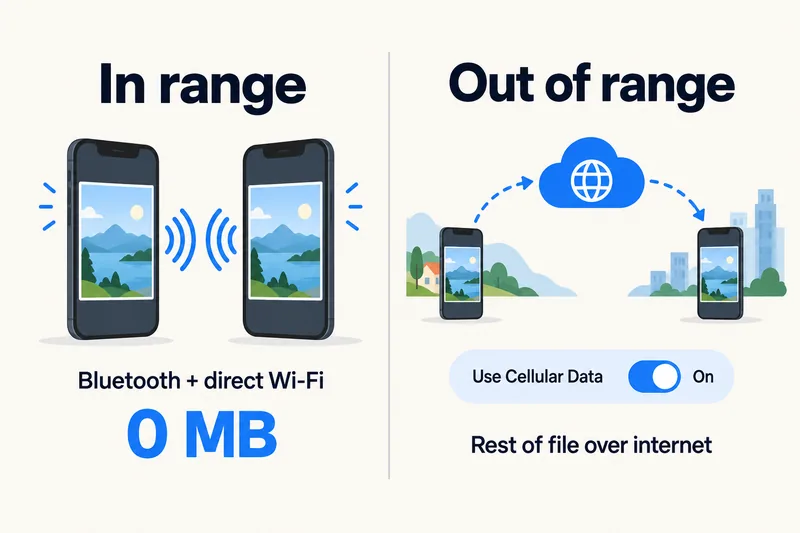
No, AirDrop no consume datos móviles mientras los dos dispositivos estén cerca. Encuentra el otro dispositivo por Bluetooth y envía el archivo por un enlace Wi-Fi directo, sin que intervenga internet. La única excepción llegó con iOS 17.1: si te alejas fuera del alcance a mitad de la transferencia, puede terminar por internet, y Apple advierte de que pueden aplicarse cargos por datos móviles. Un solo interruptor, Usar datos móviles (en Latinoamérica, Usar datos celulares) en Ajustes, General, AirDrop (Configuración, General, AirDrop en Latinoamérica), decide si eso puede ocurrir.
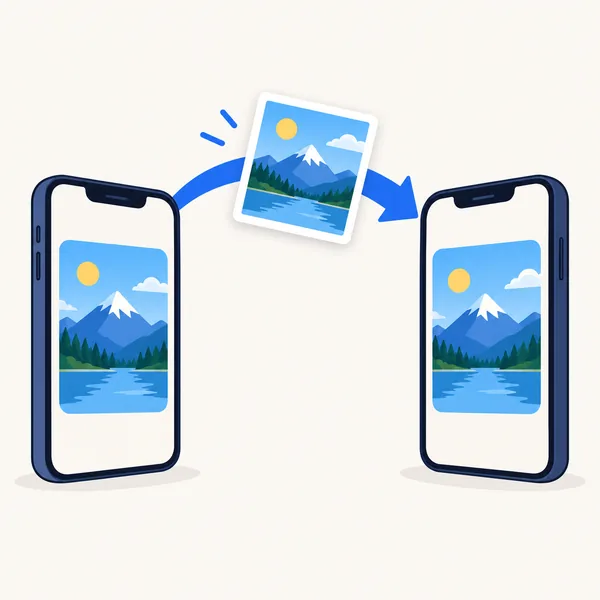
Eso convierte AirDrop en la forma más barata de intercambiar fotos y vídeos con tus compañeros de viaje. A continuación: cómo funciona AirDrop, cuándo exactamente puede tocar tus datos, los ajustes que conviene revisar antes del viaje, cómo compartir con personas que no están en tus contactos o que usan Android, y el consumo oculto de datos que mucha gente atribuye a AirDrop.
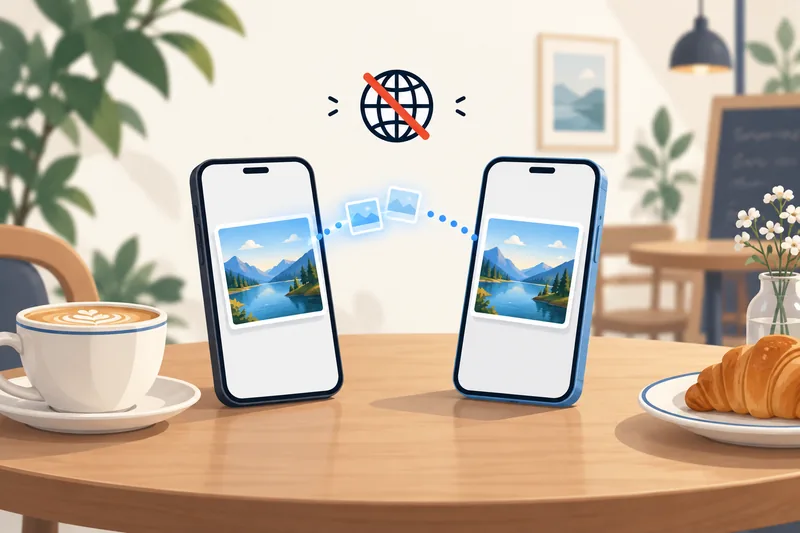
Cómo envía AirDrop archivos sin internet
Según la guía de seguridad de plataformas de Apple, AirDrop usa Bluetooth de baja energía para descubrir dispositivos cercanos y la propia Wi-Fi entre pares de Apple para transferir el archivo, «sin usar ninguna conexión a internet ni punto de acceso inalámbrico». El enlace está cifrado. En la práctica, eso significa:
- No hace falta ninguna red Wi-Fi: los dos teléfonos se comunican directamente.
- No hace falta SIM ni plan de datos: funciona antes de que tu eSIM esté activa, en modo avión con el Wi-Fi y el Bluetooth activados de nuevo, o en lugares sin señal.
- Alcance de unos 10 metros: las guías de Apple indican que los dispositivos deben estar a menos de unos 10 m (30 pies) el uno del otro.
- El Wi-Fi y el Bluetooth deben estar activados en los dos teléfonos, y Apple aconseja desactivar el Punto de acceso personal (Compartir Internet en Latinoamérica) si alguno de los dos lo está usando.
Cuándo puede AirDrop usar datos móviles (iOS 17.1 y posteriores)
La actualización iOS 17.1 de Apple (publicada el 25 de octubre de 2023) añadió una alternativa: «el contenido se sigue transfiriendo por internet cuando sales del alcance de AirDrop». La guía del iPhone de Apple añade que «pueden aplicarse cargos por datos móviles» y que puedes desactivarlo.
| Situación | ¿Consume datos móviles? |
|---|---|
| Los dos teléfonos siguen dentro del alcance hasta que termina la transferencia | No |
| Te alejas fuera del alcance a mitad de la transferencia, con Usar datos móviles activado | Sí, el resto del archivo se envía por internet |
| Te alejas fuera del alcance a mitad de la transferencia, con Usar datos móviles desactivado | No, la transferencia espera o se detiene |
| Iniciar un AirDrop nuevo a alguien que está lejos | No es posible; las transferencias deben empezar de cerca |
Las informaciones publicadas en el lanzamiento (MacRumors) señalaban que, para que esta alternativa funcione, ambos dispositivos necesitan iOS 17.1 o posterior y deben tener la sesión iniciada en iCloud. El consumo de datos equivale simplemente al tamaño de la parte del archivo que queda por enviar. Los ajustes de la Cámara de tu iPhone (en España: Ajustes, cámara (Camera), grabar vídeo (Record Video); en Latinoamérica, el menú comienza en Configuración) muestran cuántos MB ocupa un minuto de vídeo en cada formato, lo que te da una idea de lo que está en juego con clips en 4K.
Apple no dice cómo se factura esto en el extranjero. Nuestra interpretación: es tráfico de internet normal en la línea que tengas configurada para datos móviles. Con una eSIM de viaje, eso significa los datos de la eSIM; con tu SIM habitual y el roaming (itinerancia de datos) activado, contaría como datos en roaming.
¿Necesita datos para su viaje? Compare los planes de eSIM según su duración y su capacidad.
Ver planes eSIMAjustes que debes revisar antes del viaje
- Decide qué hacer con Usar datos móviles. Ve a Ajustes, General, AirDrop (en Latinoamérica: Configuración, General, AirDrop). En la opción para cuando estás fuera del alcance, desactiva Usar datos móviles (Usar datos celulares en Latinoamérica) si no quieres que AirDrop toque nunca tu plan.
- Mantén desactivada la itinerancia de datos en tu SIM habitual. Si tu eSIM de viaje es tu línea de datos, deja el roaming desactivado en la línea habitual para que nada recurra a ella.
- Quédate junto a la otra persona hasta que termine la transferencia de los archivos grandes. Fíjate en el anillo de progreso antes de alejarte si estás enviando un vídeo largo.
- Impide que Fotos en iCloud suba contenido con datos móviles. En Ajustes, Datos móviles (Configuración, Datos celulares en Latinoamérica), desactiva Fotos en la lista de apps, o desactiva los datos móviles en los ajustes de Fotos. Este es el verdadero motivo por el que mucha gente ve bajar sus datos después de una sesión de AirDrop: las fotos recibidas se copian en iCloud con datos móviles.
Para ver qué ha consumido realmente tus datos, abre Ajustes, Datos móviles y recorre la lista de apps. Nuestra guía para comprobar y gestionar el uso de datos en el iPhone explica cada entrada.

Compartir con amigos nuevos y con teléfonos Android
Todos durante 10 minutos y códigos de AirDrop
Para recibir de alguien que no está en tus contactos, configura AirDrop en Todos durante 10 minutos (Everyone for 10 Minutes; iOS 16.2 y posteriores). Apple indica que vuelve automáticamente a solo contactos (Contacts Only). Cuando los dos dispositivos tienen una versión reciente de iOS (Apple dice iOS 26.2 o posterior), es posible que a alguien que no es un contacto se le pida introducir un código de AirDrop (AirDrop code) de un solo uso antes de que llegue el archivo.
NameDrop
NameDrop, parte de AirDrop desde iOS 17, intercambia datos de contacto cuando acercas dos iPhone a pocos centímetros. Tú eliges qué número de teléfono o correo electrónico compartir. Igual que AirDrop, funciona sin datos.
Teléfonos Android
Desde noviembre de 2025, Quick Share de Google puede intercambiar archivos con iPhone a través de AirDrop. Se estrenó en el Pixel 10 y se ha extendido a otros modelos recientes de Pixel y Samsung Galaxy. El iPhone tiene que estar configurado en Todos durante 10 minutos. Es una función de Google, no de Apple, así que comprueba que el teléfono de tu acompañante es compatible.
Lo que sigue necesitando datos en un viaje
AirDrop cubre el intercambio con las personas que tienes al lado. Casi todo lo demás en tu teléfono necesita conexión: mapas, apps de transporte con conductor, mensajería y subir las fotos que acabas de compartir. Para dimensionar esa parte, nuestra calculadora de datos suma tus apps diarias; un viajero típico ronda los 1,3 GB al día. Estos son dos planes de Zyesims para una semana en Europa, con precios a 1 de octubre de 2026:
| Cómo usas el teléfono | Datos para 7 días | Plan que encaja | Precio |
|---|---|---|---|
| Mapas, mensajería, algo de redes sociales; fotos compartidas por AirDrop | ~3 GB | Europe (33 areas) 5GB, 30 días | 5,49 USD |
| Uso típico con redes sociales a diario y una videollamada corta | ~9 GB | Europe (33 areas) 10GB, 30 días | 9,99 USD |
Puedes usar la calculadora para Italia y 7 días o para cualquier otro país, y ver todos los planes eSIM para Europa. Si compartes archivos grandes por una app de mensajería en lugar de AirDrop, nuestra guía sobre el consumo de datos de iMessage muestra lo que cuestan las fotos y los vídeos.
Por qué elegir Zyesims junto con AirDrop
Las fotos que intercambias por AirDrop nunca se descuentan de un plan, así que una semana en Europa con mapas y mensajería cabe en el plan de 5 GB de arriba. Comprueba que tu iPhone es compatible con eSIM en nuestra lista de dispositivos compatibles.
Preguntas frecuentes
¿AirDrop consume datos móviles?
No mientras los dos dispositivos estén cerca. AirDrop encuentra los dispositivos cercanos por Bluetooth y envía los archivos por un enlace Wi-Fi directo entre ambos, sin ninguna conexión a internet. Sin embargo, desde iOS 17.1, una transferencia que empieza de cerca puede continuar por internet si te alejas fuera del alcance, y Apple advierte de que pueden aplicarse cargos por datos móviles.
¿Cómo impido que AirDrop use datos móviles?
Ve a Ajustes, General, AirDrop (en Latinoamérica: Configuración, General, AirDrop) y desactiva Usar datos móviles (Usar datos celulares en Latinoamérica). Así, las transferencias solo se completan mientras estás dentro del alcance. Además, quédate a menos de unos 10 metros hasta que termine un archivo grande.
¿AirDrop funciona sin Wi-Fi ni tarjeta SIM?
Sí. AirDrop no necesita una red Wi-Fi, una SIM ni un plan de datos. Solo necesita que el Wi-Fi y el Bluetooth estén activados, así que funciona en un avión, en modo avión con el Wi-Fi y el Bluetooth activados de nuevo, o antes de que tu eSIM de viaje esté activa.
¿Por qué subió mi consumo de datos después de recibir un AirDrop?
Normalmente porque Fotos en iCloud subió con datos móviles las fotos o los vídeos que recibiste, no por el propio AirDrop. Revisa la entrada de Fotos en tu lista de datos móviles y desactiva los datos móviles para Fotos mientras viajas.
¿Puedo usar AirDrop entre un iPhone y un teléfono Android?
Con teléfonos Android compatibles, sí. Desde noviembre de 2025, Quick Share de Google puede enviar a iPhone y recibir de ellos a través de AirDrop, empezando por el Pixel 10 y añadiendo después más modelos Pixel y Galaxy. El iPhone tiene que estar configurado en Todos durante 10 minutos. Es una función de Google; la página de AirDrop de Apple no la contempla.
Sigue leyendo
- ¿Qué es el roaming de datos? Su funcionamiento, costos en 2026 y alternativas más económicas
- ¿Cómo funciona Dual SIM? Configuración para viajes en iPhone y Android
- ¿Se pueden compartir datos con una eSIM? Límites del punto de acceso, consumo y soluciones para viajeros
- La mejor eSIM para Europa en 2026: comparación de planes, cobertura y precios reales
- ¿Qué es un eSIM? Guía completa para principiantes que viajan (2026)

A travel and tech enthusiast who loves to wander and discover new places. Mihi writes Zyesims' guides to eSIMs and mobile data abroad, built from carriers' and app makers' own documentation, published plan terms and Zyesims' current plan data — with sources named in each article. Mihi also writes about travel at MihiTravel and Notemeeting.
¿Listo para su próximo viaje?
Elige la eSIM adecuada, recibe el código QR por correo electrónico e instálala para comenzar: cobertura en más de 200 países.