Datenroaming auf iPhone und Android deaktivieren (und eine Reise-eSIM richtig einrichten)

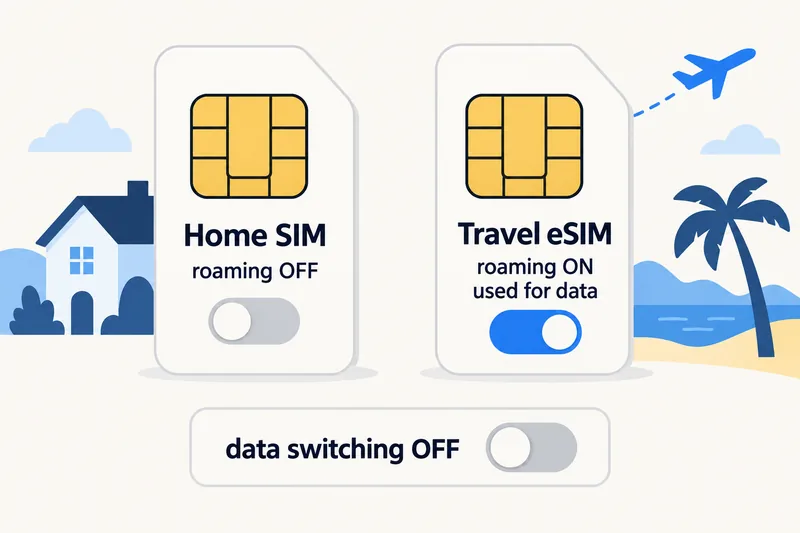
Gehen Sie auf dem iPhone zu „Einstellungen“ > „Mobilfunk“ > „Datenoptionen“ und deaktivieren Sie „Datenroaming“ (bei einem Dual-SIM-Gerät tippen Sie zuerst auf die gewünschte Leitung und dann auf „Optionen für mobile Daten“). Unter Android öffnen Sie auf einem Pixel „Einstellungen“ > „Netzwerk & Internet“ > „SIMs“ und schalten „Roaming“ aus, auf einem Samsung „Einstellungen“ > „Verbindungen“ > „Mobile Netzwerke“ > „Daten-Roaming“. Wenn Sie eine Reise-eSIM nutzen, schalten Sie Roaming für Ihre Heimat-SIM aus, aber für die Reise-eSIM ein – sonst stellt die eSIM keine Verbindung her.
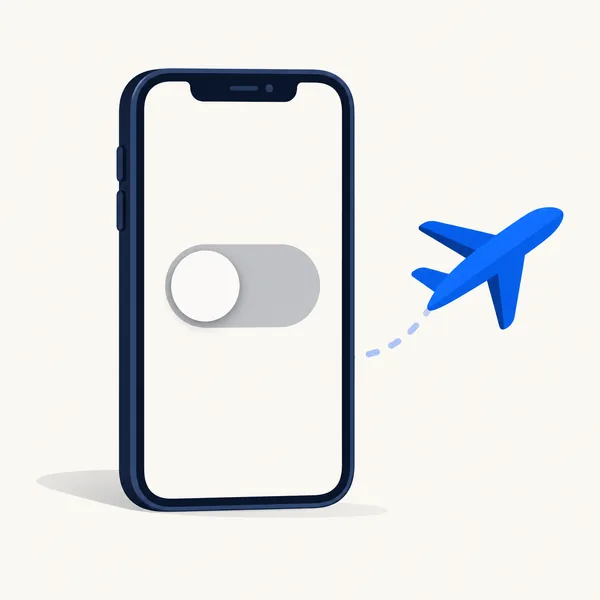
Datenroaming bedeutet, dass Sie im Ausland mobile Daten über ein fremdes Netz nutzen; unser Ratgeber Was ist Datenroaming? erklärt, wie das funktioniert und was es kostet. Unten finden Sie die genauen Schritte für jedes Telefon, die richtige Einrichtung mit einer Reise-eSIM, was der Schalter nicht verhindert, und Lösungen, wenn etwas nicht klappt. Ist Roaming auf Ihrer Heimatleitung aus, läuft Ihr Datenverkehr über die Reise-eSIM; um die passende Größe zu finden, können Sie abschätzen, wie viel Datenvolumen Sie brauchen. Mit einer deutschen oder österreichischen SIM-Karte surfen Sie innerhalb der EU/des EWR (sowie in Moldau und der Ukraine) zu Inlandspreisen im Rahmen der angemessenen Nutzung; das Abschalten von Roaming ist daher vor allem außerhalb davon wichtig, etwa in der Schweiz, in Großbritannien oder in der Türkei.
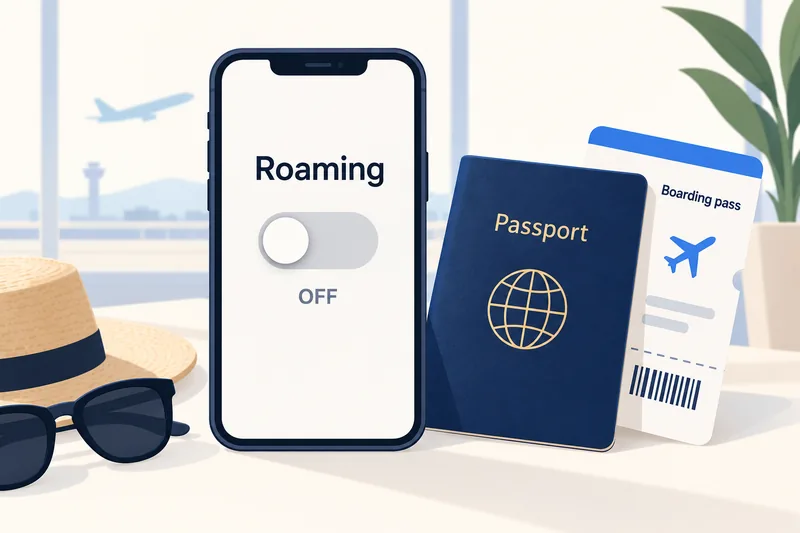
Datenroaming auf dem iPhone ausschalten
Eine SIM
- Öffnen Sie „Einstellungen“ und tippen Sie auf „Mobilfunk“ (auf englischen Geräten in Großbritannien, Australien und einigen anderen Regionen „Mobile Data“ genannt).
- Tippen Sie auf „Datenoptionen“.
- Deaktivieren Sie „Datenroaming“.
Dual-SIM (Heimat-SIM plus Reise-eSIM)
Roaming wird pro Leitung eingestellt. So beschreibt es Apple: Tippen Sie unter „Einstellungen“ > „Mobilfunk“ auf die Nummer, die Sie ändern möchten, dann auf „Optionen für mobile Daten“ und anschließend auf „Datenroaming“.
- Heimatleitung: Datenroaming aus.
- Leitung der Reise-eSIM: Datenroaming ein.
- Wählen Sie unter „Einstellungen“ > „Mobilfunk“ > „Mobile Daten“ die Reise-eSIM aus und deaktivieren Sie „Wechseln mobiler Daten erlauben“, damit das Telefon nie Daten über Ihre Heimatleitung bezieht.
Neuere iOS-Versionen bieten außerdem eine Einrichtung für Reise-eSIMs, bei der Sie gefragt werden, ob Sie nur die Reise-eSIM oder sie zusammen mit Ihrer bisherigen Leitung nutzen möchten. Laut Apple kann das iPhone ab iOS 26 bei Ihrer Rückkehr automatisch wieder auf Ihre Heimat-SIM umschalten, abhängig von Land oder Region.

Datenroaming unter Android ausschalten
Google Pixel
- Öffnen Sie „Einstellungen“ und dann „Netzwerk & Internet“.
- Tippen Sie auf „SIMs“ (bzw. „SIM-Karten“) und wählen Sie die SIM aus, falls Sie mehrere haben.
- Deaktivieren Sie „Roaming“ (auf einem Pixel heißt der Schalter einfach „Roaming“).
Prüfen Sie ab dem Pixel 8a außerdem den automatischen Wechsel mobiler Daten (Automatic data switching) und schalten Sie ihn im Ausland aus.
Samsung Galaxy
- Öffnen Sie „Einstellungen“ und dann „Verbindungen“.
- Tippen Sie auf „Mobile Netzwerke“.
- Deaktivieren Sie „Daten-Roaming“.
Samsung weist darauf hin: Ist der Schalter ausgegraut, sind die mobilen Daten selbst deaktiviert. Schalten Sie sie unter „Einstellungen“ > „Verbindungen“ > „Datennutzung“ > „Mobile Daten“ ein. Welche SIM für Daten genutzt wird, legen Sie im „SIM-Manager“ (SIM manager) im selben Menü „Verbindungen“ fest.
Andere Android-Telefone
Suchen Sie unter „Einstellungen“ > „Netzwerk & Internet“ (oder Mobilfunknetz), öffnen Sie den Eintrag der SIM bzw. des Mobilfunkanbieters und suchen Sie nach „Roaming“ oder „Daten-Roaming“. Die Bezeichnungen unterscheiden sich je nach Hersteller, aber der Schalter gilt immer pro SIM.
Brauchen Sie Datenvolumen für Ihre Reise? Vergleichen Sie die eSIM-Pakete nach Laufzeit und Datenmenge.
eSIM-Pakete anzeigenDie richtige Einrichtung mit einer Reise-eSIM
| Einstellung | Heimat-SIM | Reise-eSIM |
|---|---|---|
| Datenroaming | Aus | Ein |
| Für mobile Daten genutzt | Nein | Ja |
| Anrufe und SMS | Nach Wahl (siehe unten) | Bei den meisten Reisetarifen nur Daten |
| Datenwechsel (iPhone: „Wechseln mobiler Daten erlauben“, Pixel: automatischer Wechsel mobiler Daten) | Aus | |
Warum die eSIM Roaming braucht: Die meisten Reise-eSIMs, auch unsere, verbinden sich über Partnernetze im Reiseland, deshalb erkennt Ihr Telefon sie als Roaming. Ist Roaming auf dieser Leitung aus, zeigt die eSIM Empfang an, aber kein Internet. Apple bringt es auf den Punkt: Roaming mit einer eSIM „funktioniert genauso wie Roaming mit einer physischen SIM“.
Apples Ratgeber zu Reise-eSIMs ergänzt, dass iMessage und FaceTime mit einer Reise-eSIM weiter über Ihre Heimatnummer funktionieren, und warnt: Wenn Sie beide Leitungen eingeschaltet lassen, „können trotzdem Roaming-Gebühren anfallen“ – über die Heimatleitung. Unser Ratgeber So funktioniert Dual-SIM erklärt die Einrichtung mit zwei Leitungen ausführlich.
Was das Ausschalten von Datenroaming nicht verhindert
Der Schalter „Datenroaming“ steuert nur mobile Daten. Er blockiert nicht:
- Anrufe über Ihre Heimatnummer, ob eingehend oder ausgehend, die viele Mobilfunkanbieter zu Roaming-Tarifen abrechnen.
- SMS, die Sie von Ihrer Heimatnummer senden (der Empfang ist je nach Anbieter oft kostenlos oder günstig).
- Weiterleitungen auf die Mailbox, die manche Anbieter als Roaming-Anruf berechnen.
Rechnen Sie außerdem damit, dass einige Funktionen auf der Heimatleitung pausieren: Laut Apple sind auf einem Dual-SIM-iPhone die visuelle Voicemail und MMS auf der reinen Sprachleitung deaktiviert, wenn Datenroaming für die Datenleitung eingeschaltet ist. Um alle Kosten auf der Heimatleitung zu vermeiden, schalten Sie die Leitung aus (iPhone: „Einstellungen“ > „Mobilfunk“, auf die Leitung tippen, „Diese Leitung aktivieren“ ausschalten; Android: die SIM unter „SIMs“ bzw. im SIM-Manager deaktivieren). Das ist besser als der Flugmodus, weil Ihre Reise-eSIM weiter funktioniert. Wenn Sie Ihre Nummer für Bank-Codes brauchen, lassen Sie die Leitung an und nehmen in Kauf, dass Ihr Anbieter SMS und Anrufe berechnet. Auf Schiffen und in Flugzeugen gelten die EU-Roamingregeln übrigens nicht, wenn Sie über Satellitennetze verbunden sind – dort gibt es keine Preisobergrenzen.
Fehlerbehebung
Die eSIM zeigt Empfang, aber es gibt kein Internet
Schalten Sie Datenroaming für die eSIM-Leitung ein, prüfen Sie, ob die eSIM für mobile Daten ausgewählt ist, und schalten Sie dann den Flugmodus kurz ein und wieder aus. Klappt es immer noch nicht, führt Sie unser Ratgeber eSIM funktioniert nicht durch die weiteren Lösungen.
Der Schalter „Datenroaming“ ist ausgegraut
Die mobilen Daten sind für diese Leitung ausgeschaltet. Schalten Sie zuerst die mobilen Daten ein und ändern Sie dann das Roaming.
Roaming hat sich von selbst wieder eingeschaltet
Einstellungen können sich nach einem iOS- oder Android-Update, einer Aktualisierung der Netzbetreibereinstellungen oder beim Hinzufügen einer neuen eSIM ändern. Prüfen Sie beide Leitungen nach der Landung erneut und noch einmal vor dem Rückflug.
Das Datenvolumen schrumpft trotzdem
Prüfen Sie die Liste pro App unter „Einstellungen“ > „Mobilfunk“ (iPhone) bzw. „Datennutzung“ (Android). Ursache sind meist große Uploads und Updates, nicht Roaming. Unsere Ratgeber zum Prüfen des Datenverbrauchs auf dem iPhone und zum Datensparen auf dem iPhone helfen dabei.
Vor dem Abflug: Checkliste in 5 Schritten
- Installieren Sie die Reise-eSIM zu Hause im WLAN und prüfen Sie vorher die Liste eSIM-kompatibler Geräte.
- Heimat-SIM: Datenroaming aus (oder die Leitung ganz ausschalten, wenn Sie Ihre Nummer nicht brauchen).
- Reise-eSIM: Datenroaming ein, als Leitung für mobile Daten festgelegt.
- Datenwechsel aus.
- Wissen, wie viel Datenvolumen Sie brauchen: Unser Datenrechner schlägt eine Paketgröße für Ihre Reise vor; typische Reisende verbrauchen etwa 1,3 GB pro Tag.
Für eine Woche in Japan braucht ein durchschnittlicher Nutzer zum Beispiel etwa 9 GB – das deckt das Datenpaket Japan 10GB, 30 Tage für 8,99 US$ ab (Zyesims-Preis vom 1. Oktober 2026). Wenn Sie lieber gar nicht mitzählen möchten, vergleichen Sie unsere eSIM-Pakete mit unbegrenztem Datenvolumen oder sehen Sie sich die eSIM-Pakete für Japan an.
Warum Zyesims statt Roaming
Ist Roaming auf Ihrer Heimatleitung aus, laufen Ihre Daten im Ausland über die Reise-eSIM – zu einem Preis, den Sie vor dem Bezahlen sehen, etwa mit dem oben genannten Paket Japan 10GB für eine typische Woche. Bei den meisten Paketen mit festem Datenvolumen können Sie auf derselben eSIM Datenvolumen nachbuchen, falls die Reise länger dauert.
Häufig gestellte Fragen
Stoppt das Ausschalten von Datenroaming alle Roaming-Gebühren?
Nein. Der Schalter „Datenroaming“ blockiert nur mobile Daten auf dieser Leitung. Anrufe und SMS über Ihre Heimatnummer können im Ausland weiterhin durchkommen und zu Roaming-Tarifen abgerechnet werden. Um alle Kosten auf der Heimatleitung zu vermeiden, schalten Sie diese Leitung in den SIM-Einstellungen aus oder nutzen Sie den Flugmodus mit WLAN.
Muss Datenroaming für eine Reise-eSIM eingeschaltet sein?
In der Regel ja. Die meisten Reise-eSIMs, auch die Pakete von Zyesims, verbinden sich über Partnernetze im Reiseland, deshalb behandelt das Telefon sie als Roaming. Schalten Sie Datenroaming nur für die Leitung der Reise-eSIM ein und lassen Sie es für Ihre Heimat-SIM aus.
Kann ich mit ausgeschaltetem Datenroaming weiterhin Anrufe und SMS empfangen?
Ja, sofern Ihre Heimatleitung eingeschaltet ist. Ausgeschaltetes Datenroaming blockiert keine Anrufe oder SMS, Ihr Anbieter kann diese im Ausland aber berechnen. iMessage, WhatsApp und FaceTime funktionieren weiter über WLAN oder die Daten einer Reise-eSIM.
Warum zeigt meine eSIM „verbunden“ an, aber es gibt kein Internet?
Die häufigste Ursache ist, dass Datenroaming auf der Leitung der Reise-eSIM ausgeschaltet ist. Schalten Sie es für diese Leitung ein, stellen Sie sicher, dass die eSIM als Leitung für mobile Daten ausgewählt ist, und schalten Sie dann den Flugmodus kurz ein und wieder aus.
Woran erkenne ich, ob mein Telefon roamt?
Im Ausland zeigt die Statusleiste statt Ihres Heimatanbieters den Namen des Partnernetzes an, und viele Android-Telefone zeigen ein kleines R neben den Signalbalken. Außerdem können Sie in den SIM-Einstellungen prüfen, welche Leitung für mobile Daten aktiv ist.
Weiterlesen
- Was ist Datenroaming? Funktionsweise, Kosten im Jahr 2026 und günstigere Alternativen
- So funktioniert Dual-SIM: Reisekonfiguration für iPhone und Android
- eSIM funktioniert nicht? So beheben Sie „Kein Netz“ auf iPhone und Android
- Wie lange dauert die Aktivierung einer eSIM? (Normalerweise 1–5 Minuten)
- Was ist ein eSIM? Umfassende Anleitung für Einsteiger auf Reisen (2026)

A travel and tech enthusiast who loves to wander and discover new places. Mihi writes Zyesims' guides to eSIMs and mobile data abroad, built from carriers' and app makers' own documentation, published plan terms and Zyesims' current plan data — with sources named in each article. Mihi also writes about travel at MihiTravel and Notemeeting.
Bereit für Ihre nächste Reise?
Wählen Sie den passenden eSIM-Tarif, erhalten Sie den QR-Code per E-Mail und aktivieren Sie ihn sofort – Abdeckung in über 200 Ländern.