eSIM không hoạt động? Cách khắc phục lỗi ‘Không có dịch vụ’ trên iPhone và Android

Nếu eSIM của bạn hiển thị Không có dịch vụ, ba thay đổi cài đặt sau sẽ khắc phục phần lớn các trường hợp. Hãy bật chuyển vùng dữ liệu cho dòng eSIM, thiết lập eSIM làm dòng dữ liệu di động, và chuyển chế độ máy bay sang bật rồi tắt trong 15 giây. Thực hiện từng bước theo thứ tự trên trang này — đừng xóa hồ sơ eSIM, vì hầu hết mã QR eSIM du lịch chỉ hoạt động một lần.
Hướng dẫn này phân biệt rõ hai vấn đề thường bị nhầm lẫn: eSIM không thể cài đặt được ngay từ đầu, và eSIM đã cài đặt thành công nhưng không tìm thấy mạng. Hai vấn đề này có nguyên nhân và cách khắc phục khác nhau.

Bắt đầu từ đây: Ba giải pháp khắc phục hiệu quả nhất
Hãy thực hiện tuần tự các bước dưới đây trước khi thử bất kỳ phương án nào khác. Tổng thời gian thực hiện khoảng một phút và giải quyết phần lớn các báo cáo chúng tôi nhận được.
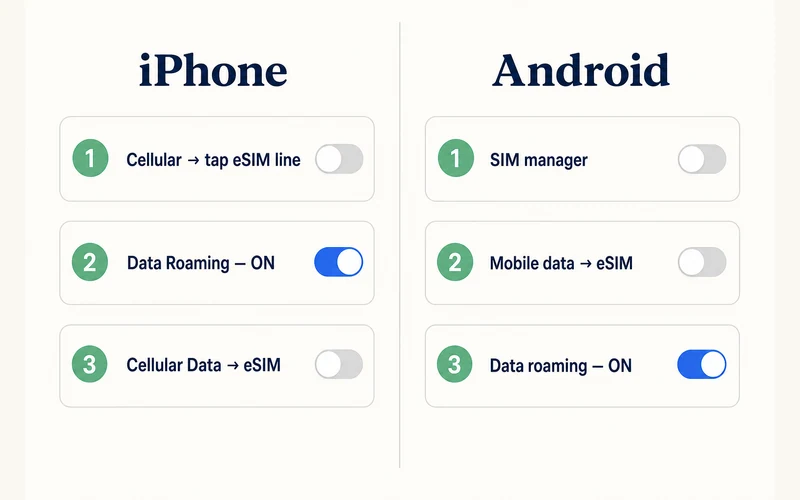
- Bật chuyển vùng dữ liệu cho dòng eSIM. Trên iPhone: Cài đặt > Di động (Dữ liệu di động) > nhấn vào dòng eSIM > bật Chuyển vùng dữ liệu. Trên Android: Cài đặt > Mạng và Internet > SIM (với Samsung: Cài đặt > Kết nối > Trình quản lý SIM) > chọn eSIM > bật Chuyển vùng dữ liệu.
- Thiết lập eSIM làm dòng dữ liệu. Việc cài đặt thành công chưa đủ — nếu điện thoại vẫn định tuyến dữ liệu qua SIM nội địa, eSIM sẽ không hoạt động. Trên iPhone: Cài đặt > Di động > Dữ liệu di động > chọn eSIM. Trên Android: Trình quản lý SIM > Dữ liệu di động > chọn eSIM.
- Chuyển chế độ máy bay. Bật trong 15 giây, sau đó tắt. Thao tác này buộc điện thoại quét lại mạng thay vì “đóng băng” ở trạng thái đăng ký thất bại.
Hãy kiểm tra thanh trạng thái sau mỗi bước — chứ không đợi đến cuối. Nếu tên nhà mạng xuất hiện, bạn đã kết nối thành công và có thể dừng lại.
Tìm triệu chứng của bạn trong bảng dưới đây
Nếu muốn nhảy thẳng đến phần phù hợp, hãy so sánh hiện tượng trên điện thoại với cột bên trái.
| Bạn thấy gì | Nguyên nhân phổ biến nhất | Thử trước tiên |
|---|---|---|
| Không có dịch vụ, vừa hạ cánh | Chuyển vùng dữ liệu đang tắt trên dòng eSIM | Bật chuyển vùng dữ liệu cho dòng đó, sau đó chuyển chế độ máy bay |
| Không có dịch vụ, vẫn đang ở nhà | Không có lỗi gì cả — bạn đang nằm ngoài vùng phủ sóng của gói cước | Giữ dòng eSIM tắt cho đến khi bạn hạ cánh |
| Có vạch tín hiệu nhưng trang web không tải được | eSIM chưa được chọn làm dòng dữ liệu | Thiết lập dữ liệu di động về eSIM |
| Hiện thông báo “Không thể kích hoạt” khi cài đặt | Việc tải hồ sơ thất bại do thiếu kết nối Internet ổn định | Chuyển sang mạng Wi-Fi khác và thử lại — KHÔNG xóa hồ sơ |
| Hiện thông báo “Mã này đã được sử dụng” | Hồ sơ đã được cài đặt trên thiết bị khác rồi | Kiểm tra các thiết bị khác của bạn, sau đó yêu cầu cấp lại mã |
| Hoạt động tốt vài ngày rồi đột ngột ngừng | Hết dung lượng dữ liệu hoặc gói cước đã hết hạn | Kiểm tra dung lượng còn lại và ngày hết hạn |
| Dừng hoạt động ngay sau khi cập nhật hệ thống | Cập nhật đã đặt lại các tùy chọn mạng | Kiểm tra lại chuyển vùng dữ liệu và lựa chọn dòng dữ liệu |
Trước khi xóa bất cứ thứ gì, hãy đọc kỹ phần này
Hai cảnh báo quan trọng — vì cả hai sai lầm đều không thể khôi phục và đều rất phổ biến.
Đừng xóa hồ sơ eSIM. Hầu hết mã kích hoạt eSIM du lịch chỉ dùng được một lần. Khi hồ sơ đã được cài đặt lên điện thoại, mã coi như đã tiêu thụ. Việc xóa hồ sơ do đó có thể hủy hoại vĩnh viễn gói cước bạn đã trả tiền — và không có cài đặt nào trên điện thoại có thể khôi phục lại. Chỉ nên xóa sau khi nhà cung cấp xác nhận bằng văn bản rằng họ sẽ cấp lại mã.
Không có dịch vụ ngay sau khi cài đặt tại nhà là hiện tượng bình thường. eSIM du lịch chỉ kết nối với mạng trong phạm vi phủ sóng của gói cước, nên nó không thể kết nối cho đến khi bạn đến nơi. Nếu hồ sơ đã xuất hiện trong cài đặt với đúng tên gói, việc cài đặt đã thành công. Hãy giữ dòng eSIM tắt và chỉ bật lên khi bạn hạ cánh. Nhiều người nhìn thấy biểu tượng vạch tín hiệu trống vào đêm trước chuyến bay, tưởng mua nhầm nên xóa luôn — và mất luôn gói cước.
Cần data cho chuyến đi? So sánh các gói eSIM theo thời hạn và dung lượng.
Xem các gói eSIMĐã cài đặt thành công nhưng hiển thị “Không có dịch vụ”
Đây là báo cáo phổ biến nhất, và gần như luôn do sai sót trong cài đặt — chứ không phải do eSIM bị hỏng.
Trên iPhone
- Cài đặt > Di động và xác nhận dòng eSIM đã được liệt kê và đang bật. Nếu hiển thị trạng thái tắt, nhấn vào dòng đó và chọn Bật dòng này.
- Nhấn vào dòng eSIM và bật Chuyển vùng dữ liệu.
- Quay lại mục Di động, thiết lập Dữ liệu di động về eSIM.
- Tạm thời tắt tính năng Cho phép chuyển đổi dữ liệu di động khi đang kiểm tra — để điện thoại không tự động chuyển về SIM nội địa và che giấu sự cố.
- Dưới dòng eSIM, mở mục Âm thanh & Dữ liệu và chọn 5G Tự động hoặc 4G. Một số mạng đối tác đã ngừng hỗ trợ dữ liệu trên mạng 3G.
Trên Android
- Cài đặt > Mạng và Internet > SIM, hoặc với Samsung: Cài đặt > Kết nối > Trình quản lý SIM. Xác nhận eSIM đã được kích hoạt.
- Thiết lập Dữ liệu di động về dòng eSIM.
- Mở eSIM và bật Chuyển vùng dữ liệu.
- Thiết lập Loại mạng ưu tiên về chế độ Tự động 5G/4G thay vì cố định ở chuẩn cũ.
- Tắt tính năng Tiết kiệm dữ liệu khi đang kiểm tra.
Nếu bạn dùng đồng thời SIM vật lý và eSIM, hãy tắt dòng SIM vật lý trong hai phút. Cách này giúp cô lập sự cố ngay lập tức, đồng thời ngăn SIM nội địa của bạn âm thầm cung cấp dữ liệu với mức phí chuyển vùng. Hướng dẫn chi tiết về cách hoạt động của dual SIM sẽ giúp bạn thiết lập cấu hình ổn định sau khi đã kết nối.
Thiết bị không cài đặt được eSIM chút nào
Mã QR không quét được
Bạn không cần mã QR. Mọi email xác nhận giao hàng từ Zyesims đều bao gồm đầy đủ thông tin dưới dạng văn bản, giúp bạn thêm eSIM thủ công:
- Liên kết phổ quát (Universal link). Trên iPhone, chỉ cần nhấn vào liên kết cài đặt trong email để thêm eSIM chỉ trong một bước — không cần dùng camera. Đây là cách nhanh nhất khi màn hình bị nứt, mờ hoặc bạn đang đọc email trên chính chiếc điện thoại muốn cài eSIM.
- Nhập thủ công. Sử dụng địa chỉ SM-DP+ và mã kích hoạt có trong email. Trên iPhone: Cài đặt > Di động > Thêm eSIM > Nhập chi tiết thủ công. Trên Android: Quản lý SIM > Thêm eSIM > Nhập thủ công.
Hiện thông báo “Không thể kích hoạt” hoặc quá trình cài đặt thất bại giữa chừng
Việc cài đặt eSIM yêu cầu tải về một cấu hình (profile) qua Internet, do đó điện thoại cần có kết nối mạng ổn định trước tiên. Nếu bạn đang dùng Wi-Fi khách sạn có cổng đăng nhập bắt buộc (captive portal), hoặc mạng chặn yêu cầu này, việc tải sẽ thất bại.
Hãy chuyển sang một mạng Wi-Fi khác hoặc dùng dữ liệu di động từ SIM hiện tại, rồi thử lại. Đừng xóa bất kỳ thứ gì vội. Thông thường, một lần tải thất bại sẽ không để lại cấu hình nào trên máy, nên mã kích hoạt vẫn còn hiệu lực.
Hiện thông báo “Mã này đã được sử dụng rồi”
Cấu hình đã được cài đặt trên một thiết bị nào đó. Hãy kiểm tra tất cả các thiết bị bạn từng quét mã — kể cả điện thoại cũ hay máy tính bảng — trước khi kết luận rằng mã bị mất. Nếu eSIM vô tình được cài nhầm vào thiết bị sai, hãy liên hệ nhà cung cấp để yêu cầu cấp lại mã thay vì quét lại.
Đã kết nối nhưng không tải được nội dung nào
Tên nhà mạng hiển thị trên thanh trạng thái và kết nối dữ liệu là hai khái niệm khác nhau. Nếu bạn có tín hiệu nhưng trang web không mở được, hãy lần lượt kiểm tra các nguyên nhân sau.
Lựa chọn mạng
Điện thoại của bạn có thể đã tự động kết nối với mạng đối tác có chất lượng phủ sóng kém tại vị trí bạn đang đứng. Hãy chủ động thay đổi: trên iPhone, vào Cài đặt > Di động > Chọn mạng, tắt chế độ Tự động rồi chọn mạng khác từ danh sách. Trên Android, vào Cài đặt > Mạng & Internet > Mạng di động > Nhà cung cấp dịch vụ. Hãy chờ mỗi mạng tối đa hai phút để hệ thống hoàn tất đăng ký trước khi đánh giá.
Cài đặt APN
APN (Access Point Name) cho biết cổng kết nối dữ liệu mà điện thoại sẽ sử dụng. Hầu hết gói eSIM du lịch đều cấu hình APN tự động, nên trong phần lớn trường hợp bạn không cần làm gì thêm — dòng APN trong email xác nhận giao hàng cũng sẽ ghi rõ điều này.
Nếu email của bạn có liệt kê APN cụ thể mà dữ liệu vẫn không hoạt động, hãy nhập thủ công. Trên iPhone: Cài đặt > Di động > Nhấn vào eSIM > Mạng dữ liệu di động. Trên Android: Mạng di động > Tên điểm truy cập (APN) > Thêm APN mới. Để trống mục tên người dùng và mật khẩu trừ khi email cung cấp giá trị cụ thể. Sau khi lưu, bật/tắt chế độ máy bay.
Cập nhật cài đặt nhà mạng và đồng hồ hệ thống
Hai yếu tố dễ bị bỏ sót. Trên iPhone, vào Cài đặt > Cài đặt chung > Giới thiệu, chấp nhận cập nhật cài đặt nhà mạng nếu có thông báo. Tiếp theo, kiểm tra xem ngày giờ đã được đặt tự động chưa và múi giờ có đúng không. Một số điện thoại cài eSIM ở quốc gia này rồi khởi động lại ở quốc gia khác có thể cần khởi động lại để đồng bộ hóa thời gian và kết nối mạng.
Những điều người dùng thường bỏ sót
Điện thoại bị khóa mạng (carrier lock)
Điện thoại bị khóa mạng sẽ không chấp nhận eSIM từ bên thứ ba, và lỗi thường biểu hiện như vấn đề kết nối mạng chứ không phải lỗi khóa. Trên iPhone, vào Cài đặt > Cài đặt chung > Giới thiệu > Khóa mạng. Dòng này phải hiển thị “Không giới hạn SIM”. Các điện thoại mua trả tiền một lần thường không bị khóa, trong khi điện thoại mua trả góp qua nhà mạng thường vẫn bị khóa cho đến khi thanh toán xong. Chỉ nhà mạng ban đầu mới có thể mở khóa.
Điện thoại thực tế không hỗ trợ eSIM
Nói chung, các mẫu iPhone XS, XR trở lên, cùng các dòng Samsung Galaxy và Google Pixel gần đây đều hỗ trợ eSIM. Cách kiểm tra đáng tin cậy nhất là xác định điện thoại có số EID hay không — vì chỉ thiết bị hỗ trợ eSIM mới có số EID. Bài giải thích của chúng tôi về số EID và cách tìm nó trên thiết bị sẽ hướng dẫn bạn vị trí cụ thể, còn danh sách thiết bị tương thích với eSIM của Zyesims liệt kê chi tiết từng mẫu.
Gói cước chưa bắt đầu hiệu lực hoặc không bao phủ khu vực bạn đang ở
Kiểm tra ngày hiệu lực và danh sách quốc gia được hỗ trợ trong đơn hàng của bạn. Một gói vùng bao phủ 33 quốc gia châu Âu vẫn sẽ hiển thị “Không có dịch vụ” nếu bạn ở ngoài phạm vi đó một nước. Nếu lộ trình du lịch của bạn thay đổi sau khi đặt hàng, hãy so sánh lại với bản đồ phủ sóng trên cửa hàng Zyesims trước khi tiến hành khắc phục sự cố trên thiết bị.
Chức năng chuyển vùng dữ liệu (data roaming) lại bị tắt
Đáng nhắc lại vì đây là nguyên nhân phổ biến nhất. eSIM du lịch hoạt động trên các mạng đối tác, nên điện thoại coi kết nối này là chuyển vùng — dù bạn đã thanh toán trước theo mức giá địa phương. Bạn **phải bật chức năng chuyển vùng dữ liệu cho dòng eSIM**. Đồng thời, hãy **giữ chức năng này tắt trên SIM nội địa** để tránh phát sinh cước từ nhà mạng gốc. Nếu bạn chưa rõ sự phân biệt này, hướng dẫn về chuyển vùng dữ liệu của chúng tôi sẽ giải thích chi tiết cách tính cước thực tế.

Lỗi do điện thoại hay do eSIM?
Cách tách nhanh: lắp một SIM khác vào máy, hoặc chuyển sang dòng SIM nhà, rồi xem ở cùng chỗ đó có sóng không. Nếu dòng kia có sóng mà eSIM du lịch thì không, lỗi nằm ở eSIM hoặc gói cước, hãy liên hệ nhà cung cấp. Nếu không dòng nào kết nối được, nhiều khả năng lỗi do điện thoại hoặc phần cài đặt; hãy cập nhật phần mềm và đặt lại cài đặt mạng trước.
Đã hoạt động trong vài ngày, sau đó đột ngột ngừng kết nối
Một kết nối bị gián đoạn giữa chuyến đi là vấn đề khác biệt so với trường hợp không bao giờ khởi động được — và thiết bị cầm tay hiếm khi là nguyên nhân gây lỗi.
Hết dung lượng dữ liệu
Đây là nguyên nhân phổ biến nhất. Các gói cước dữ liệu cố định sẽ tự động ngừng truyền tải dữ liệu ngay khi hết dung lượng, trong khi nhiều điện thoại vẫn hiển thị đầy vạch tín hiệu — nên người dùng dễ nhầm tưởng đây là sự cố mạng. Hãy kiểm tra số dư còn lại của đơn hàng trước khi thay đổi bất kỳ cài đặt nào. Việc tải lên nền (background uploads) thường là thủ phạm khiến dung lượng tiêu hao nhanh hơn dự kiến, đặc biệt khi sao lưu ảnh tự động qua kết nối tốc độ cao.
Hết hạn sử dụng gói cước
Các gói cước du lịch có thời hạn sử dụng cố định tính từ thời điểm kích hoạt, chứ không phải từ thời điểm mua. Ví dụ: một gói 15 ngày được kích hoạt vào ngày bạn đặt chân tới điểm đến sẽ hết hạn đúng theo lịch trình — dù bạn gần như chưa sử dụng gì. Khi hết hạn, gói cước thường hiển thị “Không có dịch vụ” hoặc chỉ cho phép gọi SOS — giống hệt tình trạng gói chưa từng được kích hoạt. Vì vậy, hãy kiểm tra kỹ ngày tháng trước khi vội kết luận rằng cấu hình eSIM bị lỗi.
Gói không giới hạn đã đạt ngưỡng tốc độ tối đa
Các gói không giới hạn vẫn duy trì kết nối nhưng sẽ giảm tốc độ sau khi bạn dùng hết phần dung lượng tốc độ cao trong ngày. Lúc này, trang web tải chậm chạp, video bị giật hoặc dừng giữa chừng — khiến bạn cảm giác như mất kết nối, dù thực tế vẫn đang online. Đây là hiện tượng bình thường và tốc độ sẽ tự động khôi phục vào ngày hôm sau. Bài giải thích chi tiết của chúng tôi về “không giới hạn” thực sự nghĩa là gì đối với eSIM du lịch sẽ làm rõ cách các ngưỡng giới hạn này được áp dụng.
Cập nhật phần mềm đã đặt lại cài đặt mạng
Các bản cập nhật lớn trên iOS và Android đôi khi khôi phục cài đặt mạng về mặc định — dẫn đến việc tắt chế độ chuyển vùng dữ liệu (data roaming) hoặc chuyển đường truyền dữ liệu trở lại SIM nội địa. Nếu sự cố xảy ra trùng với thời điểm bạn vừa cập nhật hệ điều hành, hãy thử lại ba bước khắc phục đầu tiên trên trang này.
Vẫn chưa khắc phục được? Gửi ngay những thông tin sau cho bộ phận hỗ trợ
Nếu bạn đã thử tất cả các phương án ở trên mà vẫn chưa giải quyết được, khả năng cao vấn đề nằm ở phía nhà mạng — và đội hỗ trợ có thể kiểm tra trực tiếp. Bạn sẽ nhận được phản hồi nhanh hơn rất nhiều nếu gửi đầy đủ các thông tin dưới đây cùng lúc:
- Số ICCID — mã số seri của hồ sơ eSIM. Bạn có thể tìm thấy nó trong email xác nhận đơn hàng cũng như trong cài đặt điện thoại. Nếu cần hướng dẫn cụ thể, hãy xem bài viết Số ICCID là gì và cách tìm số ICCID của bạn.
- Mẫu điện thoại và phiên bản hệ điều hành, ví dụ: iPhone 15 chạy iOS 18.4.
- Quốc gia và thành phố bạn đang ở, đồng thời cho biết bạn đang ở trong nhà hay ngoài trời.
- Thông báo lỗi chính xác, hoặc chụp màn hình thanh trạng thái và dòng eSIM.
- Các bước bạn đã thử thực hiện, để nhân viên hỗ trợ không yêu cầu lặp lại những thao tác này.
Hãy liên hệ đội ngũ Zyesims qua trang liên hệ. Trường hợp eSIM thực sự không thể kích hoạt được trên thiết bị tương thích và đã mở khóa, bạn sẽ được hoàn tiền theo chính sách hoàn tiền của chúng tôi — chứ không cần tranh luận hay chứng minh thêm.
Tại sao Zyesims giúp bạn khắc phục sự cố dễ dàng hơn
Phần lớn nội dung trên trang này liên quan đến cài đặt thiết bị — và những cài đặt này áp dụng chung cho mọi nhà cung cấp. Tuy nhiên, điểm khác biệt nằm ở những gì nhà cung cấp trao cho bạn ngay từ lúc mua hàng.
Như đã nêu ở trên, mỗi email xác nhận đơn hàng đều chứa đầy đủ: mã QR, liên kết cài đặt một chạm, thông tin nhập thủ công và số ICCID của bạn — nhờ đó, bạn luôn sẵn sàng cài đặt ngay cả khi quét mã QR gặp trục trặc, đồng thời đã nắm trong tay mã định danh mà bộ phận hỗ trợ sẽ yêu cầu. Các gói cước của chúng tôi phủ sóng hơn 200 điểm đến và bắt đầu từ 0,89 USD; hầu hết đơn hàng được gửi qua email chỉ trong vài phút — nên việc cấp lại eSIM mới sẽ diễn ra rất nhanh nếu cần. Bạn sắp đến một quốc gia cụ thể? Thông tin phủ sóng được hiển thị rõ ràng trên từng trang điểm đến, ví dụ như các gói eSIM cho Nhật Bản, nơi bạn có thể chọn ngay gói chỉ dành riêng cho dữ liệu như Japan Unlimited với giá 2,39 USD/ngày để tránh hoàn toàn các bước thiết lập chuyển vùng.
Thời gian kích hoạt trung bình chỉ từ một đến năm phút sau khi bạn hạ cánh — quy trình chi tiết từng bước được trình bày rõ trong bài hướng dẫn của chúng tôi về thời gian kích hoạt eSIM và cách bắt đầu sử dụng.
Các câu hỏi thường gặp
Tại sao eSIM của tôi hiển thị trạng thái đã kích hoạt nhưng vẫn không có dịch vụ?
Kích hoạt và kết nối là hai quá trình riêng biệt. Kích hoạt nghĩa là hồ sơ đã được tải xuống điện thoại của bạn; còn kết nối nghĩa là điện thoại đã đăng ký thành công trên mạng cục bộ — điều này chỉ xảy ra khi bạn đã đặt chân đến quốc gia mà gói cước áp dụng. Nếu bạn đã ở tại quốc gia đó mà vẫn thấy thông báo “Không có dịch vụ”, nguyên nhân thường gặp nhất là: (1) tính năng chuyển vùng dữ liệu bị tắt đối với dòng eSIM, (2) eSIM chưa được chọn làm dòng dữ liệu mặc định, hoặc (3) chính dòng eSIM đang bị tắt. Hãy kiểm tra ba điểm này trước tiên, sau đó bật chế độ máy bay trong 15 giây.
Đối với eSIM du lịch, tôi có cần bật chuyển vùng dữ liệu không?
Có, luôn luôn phải bật. Nhiều người cảm thấy bất ngờ vì họ thường tắt tính năng chuyển vùng dữ liệu để tránh phát sinh chi phí. Tuy nhiên, eSIM du lịch do một nhà mạng đối tác ở nước ngoài cấp, nên từ góc nhìn của điện thoại, đây vẫn là tình huống chuyển vùng — dù gói cước đã được thanh toán trước và áp dụng mức giá địa phương. Hãy chỉ bật chuyển vùng dữ liệu cho dòng eSIM, còn với SIM nội địa thì giữ nguyên trạng thái tắt. Toàn bộ lưu lượng dữ liệu chạy qua eSIM sẽ không bị tính theo mức phí chuyển vùng của nhà mạng nội địa bạn.
Tôi có thể xóa eSIM rồi cài lại bằng cùng một mã QR không?
Thông thường là không, và đây cũng là sai lầm tốn kém nhất khi khắc phục sự cố eSIM. Phần lớn mã QR eSIM du lịch chỉ dùng được một lần. Ngay khi hồ sơ đã được cài đặt thành công, mã QR coi như đã hết hạn; do đó việc xóa hồ sơ có thể khiến bạn mất trắng gói cước đã thanh toán. Chỉ nên xóa eSIM khi nhà cung cấp xác nhận họ sẽ cấp lại mã QR. Tất cả các giải pháp khác được liệt kê trên trang này đều có thể hoàn tác, vì vậy hãy thử lần lượt từng cách trước.
Tôi đã cài eSIM tại nhà nhưng không bắt được tín hiệu. Liệu eSIM có bị lỗi không?
Gần như chắc chắn là không. Hầu hết eSIM du lịch chỉ kết nối được với mạng khi bạn ở trong khu vực phủ sóng tương ứng, nên việc hiển thị “Không có tín hiệu” tại nhà là hiện tượng bình thường, chứ không phải lỗi. Bạn nên cài eSIM trước chuyến bay, để dòng eSIM ở trạng thái tắt, rồi mới bật lên sau khi hạ cánh. Nếu hồ sơ eSIM xuất hiện trong phần Cài đặt với đúng tên gói cước, nghĩa là việc cài đặt đã thành công.
eSIM mất bao lâu để kết nối sau khi tôi hạ cánh?
Thường dưới năm phút. Điện thoại cần tìm kiếm mạng đối tác và đăng ký vào mạng đó — quá trình này chậm hơn so với việc chuyển mạng thông thường vì đây là lần đầu tiên thiết bị kết nối. Hãy chờ vài phút sau khi tắt chế độ máy bay. Nếu sau mười phút vẫn chưa có tín hiệu, hãy bật/tắt chế độ máy bay một lần, sau đó thử chọn mạng thủ công thay vì để điện thoại tự động chọn.
Xem thêm
- Kích hoạt eSIM mất bao lâu? (Thường từ 1–5 phút)
- Số ICCID là gì? Định dạng và cách tìm trên iPhone, Android
- Số EID là gì? Cách tìm và khác gì với IMEI, ICCID
- Dual SIM hoạt động thế nào? Cấu hình du lịch cho iPhone, Android
- eSIM bị kẹt ở trạng thái Đang kích hoạt? Nguyên nhân và 9 cách khắc phục hiệu quả (2026)

Người mê du lịch và công nghệ, thích xê dịch và khám phá những điều mới. Mihi viết các bài hướng dẫn về eSIM và data khi đi nước ngoài cho Zyesims, dựa trên tài liệu chính thức của nhà mạng và nhà phát triển app, điều khoản gói cước đã công bố và dữ liệu gói hiện tại của Zyesims — nguồn được ghi ngay trong bài. Mihi cũng viết về du lịch trên MihiTravel và Notemeeting.
Sẵn sàng cho chuyến đi tiếp theo?
Chọn eSIM phù hợp, nhận mã QR qua email và lắp là chạy — phủ sóng hơn 200 quốc gia.