YouTube 데이터 사용량은? 화질별 시간당 MB 정리 (2026)

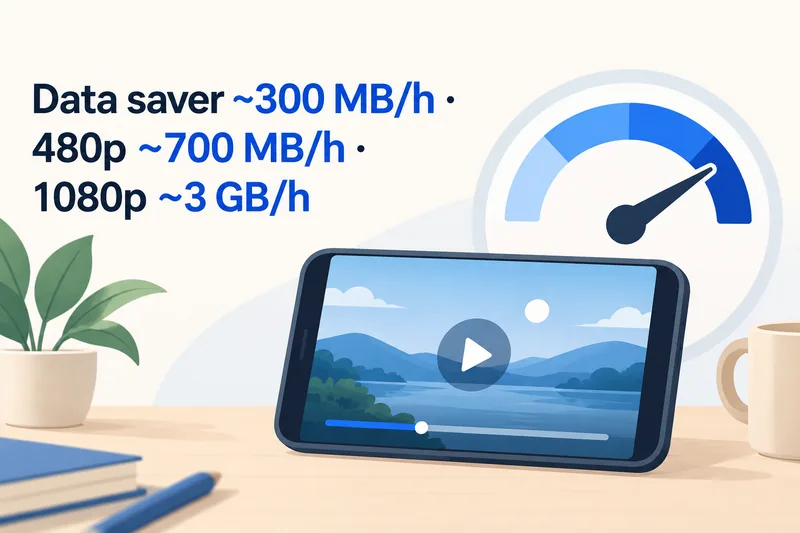
YouTube는 데이터 절약 모드에서 시간당 약 225–300MB, 480p에서 시간당 560–700MB, 1080p에서 시간당 약 3GB를 사용합니다. YouTube가 자체 수치를 공개하지 않기 때문에, 이 값은 통신사 StarHub의 추정치와 넷플릭스가 공개한 화질별 기준을 바탕으로 한 것입니다. 4K는 차원이 다릅니다. 시간당 7GB 이상입니다. 실제로 모바일 데이터 1GB면 저화질 영상 약 3시간, 480p 약 1.5시간, Full HD 약 20분을 볼 수 있습니다.

결국 모든 것은 화질 설정에 달려 있습니다. 같은 10분짜리 영상도 YouTube가 어떤 화질을 고르느냐에 따라 50MB가 들 수도, 500MB가 들 수도 있으며, 빠른 4G나 5G 연결에서는 대개 고화질을 고릅니다. 아래에서 해상도별 수치, 1GB로 얼마나 볼 수 있는지, YouTube 화질을 낮게 고정하는 방법, 여행 중 영상을 볼 계획이라면 데이터를 얼마나 사야 하는지 살펴봅니다.
화질별 YouTube 시간당 데이터 사용량
YouTube는 해상도별 데이터 사용량을 따로 공개하지 않습니다. 고객센터 페이지에는 설정 항목(‘자동’(Auto), ‘고화질’(Higher picture quality), ‘데이터 절약 모드’, ‘고급’(Advanced))에 대한 설명만 있습니다. 그래서 온라인에 나오는 수치는 모두 추정치이고, 사이트마다 숫자가 크게 다른 이유도 여기에 있습니다. 720p만 해도 시간당 600MB부터 1.8GB까지 제각각인 수치를 확인했습니다. 실제 사용량은 영상마다 다른 비트레이트, 프레임 레이트(30fps 또는 60fps), 화면 속 움직임의 양, 휴대폰이 지원하는 코덱에 따라 달라집니다.
아래 표는 여행 데이터 계산기와 같은 세 가지 수치(저화질, 표준 화질, HD)를 사용합니다. 이 수치는 넷플릭스가 공개한 사용량을 바탕으로 하며 통신사 Telstra의 추정치와도 일치합니다(Telstra 페이지는 2026년 10월에 확인). 가운데 열은 StarHub가 YouTube에 대해 따로 제시한 수치로, 2026년 10월 1일에 확인했습니다.
| 화질 | 일반적인 시간당 데이터 | StarHub의 YouTube 추정치 | 적합한 상황 |
|---|---|---|---|
| 데이터 절약 모드 / 240p–360p | 약 300MB | 약 225MB(240p) | 신호가 약할 때, 소용량 데이터 요금제, 강연이나 음악 영상 |
| 480p(표준 화질) | 약 700MB | 약 560MB | 휴대폰 화면에서 무난한 기본값 |
| 720p(HD) | 1.5–1.8GB | 약 1.8GB | 대화면 휴대폰, 태블릿 |
| 1080p(Full HD) | 약 3GB | 수치 없음 | Wi-Fi, 또는 속도 제한 없는 무제한 요금제 |
| 4K(2160p) | 7GB 이상 | 약 15GB | Wi-Fi 전용 |
표를 읽는 요령은 이렇습니다. 화질이 한 단계 올라갈 때마다 데이터 사용량은 대략 두 배가 되며, 6인치 화면에서는 720p와 1080p의 차이를 거의 느끼기 어렵습니다. 시간당이 아니라 여행 전체 기간의 사용량을 알고 싶다면 목적지와 여행 기간을 입력하고 활동 항목에 YouTube를 추가해 보세요.
YouTube에서 1GB는 얼마나 갈까?
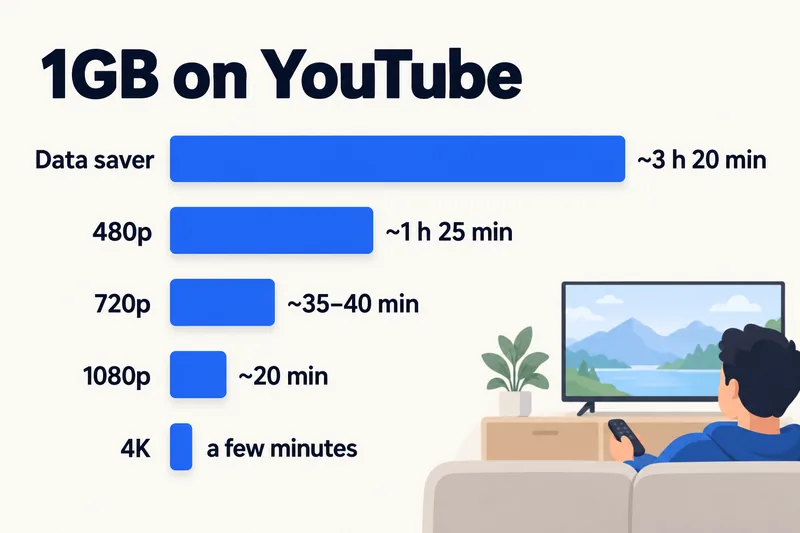
표의 시간당 사용량을 1GB로 볼 수 있는 시간으로 환산하면 계획을 세우기가 더 쉽습니다. 같은 기준으로 계산하면 다음과 같습니다.
- 데이터 절약 모드: 1GB당 약 3시간 20분
- 480p: 1GB당 약 1시간 25분
- 720p: 1GB당 대략 35–40분
- 1080p: 1GB당 약 20분
- 4K: 1GB당 몇 분
즉 5GB 여행용 요금제로는 480p 영상을 대략 7시간, Full HD로는 2시간도 채 볼 수 없으며, 이는 지도, 메시지, 사진에 쓰는 데이터를 빼기 전의 계산입니다. 하루에 480p로 10분짜리 영상 두어 개만 본다면 YouTube에 드는 데이터는 약 230MB로, 거의 모든 요금제에서 감당할 수 있는 수준입니다.
여행을 위한 데이터가 필요하세요? 기간과 용량별 eSIM 요금제를 비교해 보세요.
eSIM 요금제 보기YouTube 쇼츠와 YouTube Music
쇼츠: 화질은 같아도 보는 시간이 길어진다
480p 쇼츠는 480p 일반 영상과 분당 데이터 사용량이 거의 같습니다. 차이는 보는 습관에 있습니다. 피드가 다음 영상을 미리 불러오고, 짧은 영상이라 모르는 사이 40분씩 넘기게 되기 쉽습니다. YouTube는 쇼츠 수치를 공개하지 않으므로, TikTok 데이터 사용량과 릴스에도 적용되는 통신사의 숏폼 피드 추정치를 사용합니다. 기본 설정에서 시간당 약 840MB, 데이터 절약 기능을 켜면 시간당 약 360MB입니다. 계산기에서 숏폼 영상에 쓰는 범위도 같습니다.
YouTube Music: Google이 수치를 공개하는 서비스
오디오에 대해서는 Google이 수치를 공개합니다. YouTube Music 앱에서는 모바일 네트워크와 Wi-Fi의 음질을 따로 설정할 수 있으며, 단계마다 상한값이 명시되어 있습니다.
| YouTube Music 음질 | 비트레이트(Google) | 시간당 최대 데이터 |
|---|---|---|
| 낮음 | 48kbps | 약 22MB |
| 보통(기본값) | 128kbps | 약 58MB |
| 높음 / 항상 높음 | 256kbps | 약 115MB |
이는 오디오만 재생할 때의 수치입니다. 앱이 노래 대신 뮤직비디오를 재생하고 있다면 다시 영상 수준인 시간당 수백 MB로 돌아갑니다. 앱의 설정 > 데이터 절약(Data saving)에는 ‘Wi-Fi로만 스트리밍’(Stream via Wi-Fi only) 스위치도 있으니, 호텔에서 재생목록을 오프라인 저장해 둔다면 출발 전에 켜 두는 것이 좋습니다. 다른 음악 앱과 비교하려면 Spotify 데이터 사용량을 참고하세요.
YouTube와 다른 앱의 비교
같은 화질이라면 YouTube와 넷플릭스의 사용량은 비슷합니다. 둘 다 해상도에 따라 데이터 사용량이 늘어나기 때문입니다. YouTube가 데이터를 많이 먹는 이유는 빠른 모바일 연결에서 기본 화질을 높게 잡는 경우가 많고, 다음 영상을 계속 이어서 재생하기 때문입니다. 아래 수치는 계산기에 쓰이는 시간당 기준입니다.
| 앱 또는 활동 | 시간당 데이터 | 출처 |
|---|---|---|
| YouTube 또는 넷플릭스, 저화질 / 데이터 절약 모드 | 약 300MB | 넷플릭스 고객센터 |
| YouTube 또는 넷플릭스, SD | 약 700MB | 넷플릭스 고객센터, Telstra |
| YouTube 또는 넷플릭스, HD | 약 3GB | 넷플릭스 고객센터, Telstra |
| TikTok, 릴스, 쇼츠 | 360–840MB | StarHub |
| Instagram 또는 Facebook 피드(주로 사진) | 120–150MB | StarHub, Zyesims 계산기 |
| Instagram 스토리와 릴스 혼합 | 약 600MB | StarHub |
| Spotify, Apple Music | 45–145MB | Spotify 고객지원 |
| Google Maps 내비게이션 | 5–10MB | Telstra, StarHub |
HD YouTube 1시간은 지도 내비게이션 약 300시간과 맞먹는 데이터를 씁니다. 소용량 요금제를 아껴 써야 한다면 가장 먼저 영상부터 살펴보세요. 스트리밍 데이터 사용량 가이드에서 넷플릭스, Disney+ 등 다른 서비스를 더 자세히 다룹니다.
YouTube가 예상보다 데이터를 많이 쓰는 이유
빠른 네트워크에서는 자동 화질이 올라간다
‘자동’을 선택하면 YouTube는 연결 속도에 맞춰 화질을 고릅니다. 5G나 4G+ 신호가 강하면 모바일 데이터에서도 720p나 1080p를 고르는 경우가 많습니다. Opensignal의 2020년 조사에서는 5G 사용자가 4G 사용자보다 모바일 데이터를 1.7–2.7배 더 많이 쓰는 것으로 측정되었는데, 영상 앱이 화질을 높이는 것이 그 큰 원인입니다. 집에서 Wi-Fi로 쓸 때는 문제없던 설정이 여행용 요금제를 금세 바닥낼 수 있습니다. 해외에서 어느 정도 속도가 나올지 잘 모르겠다면 인터넷 속도가 실제로 의미하는 것에 대한 설명을 참고하세요.
자동재생과 미리 불러오기
영상 하나가 끝나면 자동재생이 다음 영상을 시작합니다. 플레이어는 지금 보고 있는 지점 이후의 일부 구간을 미리 불러오기 때문에, 영상을 중간에 닫아도 일부 데이터는 이미 쓰인 상태입니다. 움직임이 빠른 콘텐츠(스포츠, 게임, 공연)는 같은 해상도라도 말하는 사람만 나오는 영상보다 높은 비트레이트가 필요해 데이터도 더 많이 듭니다.
동시에 돌아가는 다른 앱
데이터가 이 수치보다 빨리 줄어든다면 범인은 YouTube가 아닐 수도 있습니다. 모바일 데이터로 앱 업데이트나 사진 백업이 진행되고 있지 않은지, 핫스팟에 연결된 사람이 없는지 확인하세요. eSIM으로 핫스팟 사용하기 가이드에서 노트북이 어떻게 모르는 사이 몇 GB를 쓰는지 설명합니다.
YouTube가 쓴 데이터 확인하는 방법
휴대폰은 앱별로 데이터 사용량을 집계합니다. iPhone에서는 설정 > 셀룰러에서 볼 수 있습니다(출국 전에 ‘통계 재설정’을 누르세요). Android에서는 모바일 데이터 사용량 화면에서 확인합니다(Galaxy: 설정 > 연결 > 데이터 사용, Pixel: 설정 > 네트워크 및 인터넷 > SIM). iPhone 데이터 사용량 확인 가이드에서 화면 전체를 자세히 안내합니다.

YouTube 데이터 사용량을 줄이는 방법
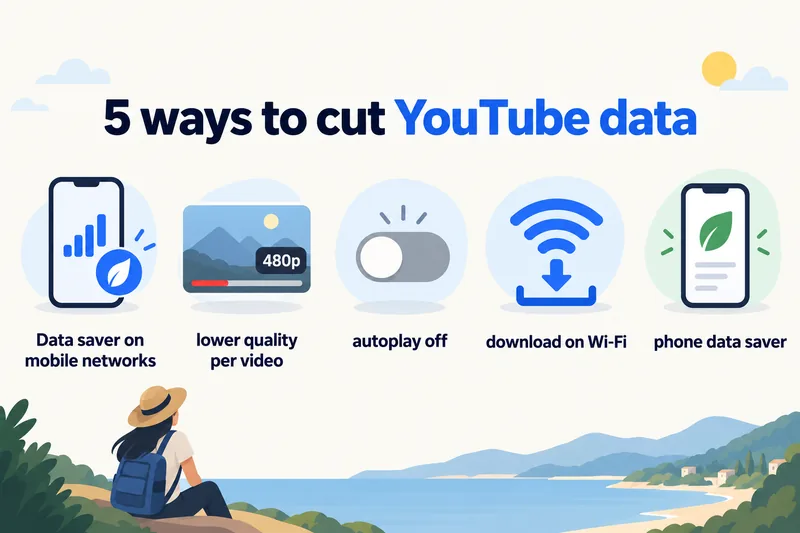
1. 모바일 네트워크에서 데이터 절약 모드 설정
YouTube 앱에서 프로필 사진을 누른 다음 설정 > 동영상 화질 환경설정(Video quality preferences)으로 이동하세요. ‘모바일 네트워크 사용 시’(On mobile networks)에서 ‘데이터 절약 모드’를 선택하세요. ‘Wi-Fi 사용 시’(On Wi-Fi)는 ‘자동’ 또는 ‘고화질’(Higher picture quality)로 그대로 두세요. 이 설정 하나로 모바일 데이터에서 보는 모든 영상의 화질이 제한되므로 영상마다 따로 바꿀 필요가 없습니다. 출국 전날 밤에 바꿔 두면 좋은 설정입니다.
2. 영상 하나만 화질 낮추기
영상이 재생되는 동안 톱니바퀴 아이콘을 누르고 ‘화질’ > ‘고급’(Advanced)을 선택한 다음 480p나 360p를 고르세요. 데이터 절약 모드에서는 화면이 너무 흐릿한 영상이 있지만 기본 설정은 바꾸고 싶지 않을 때 쓰는 방법입니다.
3. 자동재생 끄기
YouTube 설정에서(또는 플레이어 안의 토글로) ‘자동재생’(Autoplay)을 끄세요. 그러면 다음 영상이 저절로 스트리밍되지 않고 사용자가 누를 때까지 기다립니다.
4. Wi-Fi에서 오프라인 저장하고 오프라인으로 보기
YouTube Premium을 이용하면 영상을 오프라인 저장해 나중에 볼 수 있습니다. 호텔이나 집의 Wi-Fi에서 저장해 두면 기차나 비행기에서 모바일 데이터를 전혀 쓰지 않고 볼 수 있습니다. YouTube Music도 같은 방식으로 재생목록을 오프라인 저장할 수 있습니다.
5. 휴대폰 자체의 데이터 절약 기능 사용
iPhone에서는 설정 > 셀룰러 > 셀룰러 데이터 옵션에서 ‘저데이터 모드’를 켜세요(듀얼 SIM 휴대폰이라면 먼저 여행용 eSIM 회선을 선택하세요). Android에서는 네트워크 및 인터넷에서 ‘데이터 절약 모드’를 켜세요. 두 기능 모두 YouTube뿐 아니라 모든 앱의 백그라운드 활동을 줄여 줍니다.
해외에서 YouTube 보기: 데이터는 얼마나 사야 할까
평소 하루 사용량에서 시작해 영상 시청분을 더하세요. 계산기의 ‘보통’ 프로필(지도, 메시지, SNS 1시간, 짧은 영상 통화)을 기준으로 하면 일반적인 여행자는 하루 약 1.3GB, 7일 동안 대략 9GB를 씁니다. 여기에 하루 1시간씩 480p YouTube를 더하면 합계는 약 15GB로 늘어납니다. 그 1시간을 1080p로 바꾸면 30GB를 넘습니다.
예를 들어 일본에서 일주일을 보낸다면, 2026년 10월 1일 기준 Zyesims 가격으로 다음과 같습니다.
| 시청 방식 | 7일간 데이터 | 맞는 요금제 | 가격 |
|---|---|---|---|
| YouTube를 거의 보지 않음 | 약 9GB | Japan 10GB, 30일 | $8.99 |
| 하루 약 1시간, 480p | 약 15GB | Japan 20GB, 30일 | $13.99 |
| HD로 몇 시간씩 시청, 또는 노트북 핫스팟 | 30GB 이상 | Japan Unlimited Premium(속도 제한 없음), 7일 | $15.49 |
영상 시청용으로 무제한 요금제를 사기 전에 확인할 점이 있습니다. 상당수 무제한 요금제에는 하루 고속 데이터 제공량이 있습니다. 예를 들어 Zyesims의 일반 Japan Unlimited는 하루 1GB까지 최고 속도로 쓸 수 있고 이후에는 속도가 느려집니다. 제공업체가 제한된 속도를 정확히 공개하지 않으므로, 이후에는 영상이 아니라 메시지와 지도 정도만 쓴다고 생각하세요. Premium 등급은 하루 속도 제한이 없지만, 개인 사용에 대한 네트워크의 공정 이용 조건은 그대로 적용됩니다. 무제한 eSIM의 공정 이용 정책(FUP) 가이드에서 각 제한의 의미를 설명합니다. 다른 목적지도 방식은 같습니다. 일본 eSIM 요금제나 무제한 eSIM 전체 목록을 둘러보세요.
여행 중 스트리밍에 Zyesims를 선택하는 이유
모바일 데이터로 영상을 볼 계획이라면 위의 일본 표가 요약본입니다. 20GB 정량 요금제는 하루 약 1시간의 480p 시청을 감당하고, 몇 시간씩 HD로 보려면 하루 속도 제한이 없는 Premium 등급(일본, 한국)만 맞습니다. 각 요금제 페이지에는 결제 전에 데이터, 유효기간, 속도 제한이 표시되어 있으며, 대부분의 정량 요금제는 같은 eSIM에 충전할 수 있습니다.
자주 묻는 질문
모바일에서 YouTube는 시간당 데이터를 얼마나 쓰나요?
데이터 절약 모드나 240p–360p에서는 시간당 대략 225–300MB, 480p(표준 화질)에서는 약 560–700MB, 1080p에서는 약 3GB입니다. 4K는 7GB를 넘을 수 있으며, StarHub 추정치로는 시간당 약 15GB에 이릅니다. YouTube는 공식 수치를 공개하지 않으므로, 이 값은 통신사와 스트리밍 서비스 데이터를 바탕으로 한 추정치입니다.
YouTube에서 데이터 1GB는 얼마나 가나요?
데이터 절약 모드에서 약 3시간, 480p에서 1.5시간 가까이, 1080p에서 약 20분, 4K에서는 몇 분에 불과합니다. YouTube Music에서 ‘보통’ 음질로 음악만 듣는다면 1GB로 15시간을 훨씬 넘게 들을 수 있습니다.
YouTube 쇼츠는 일반 영상보다 데이터를 더 쓰나요?
분당으로 보면 같은 화질의 쇼츠는 일반 영상과 데이터 사용량이 거의 같습니다. 쇼츠가 데이터를 더 많이 쓰는 것처럼 느껴지는 이유는 피드가 다음 영상을 미리 불러오고 스크롤을 멈추는 일이 드물기 때문입니다. 통신사는 숏폼 피드 사용량을 데이터 절약 기능을 켰는지에 따라 시간당 대략 360–840MB로 추정합니다.
오프라인 저장한 YouTube 영상을 보면 모바일 데이터가 드나요?
이미 저장한 영상은 재생할 때 다시 스트리밍하지 않으므로 모바일 데이터가 거의 들지 않습니다. 데이터가 많이 드는 것은 저장하는 과정이므로 호텔이나 집의 Wi-Fi에서 저장하세요. 대부분의 국가에서 오프라인 저장에는 YouTube Premium이 필요하며, 저장한 영상을 계속 볼 수 있도록 앱이 가끔 온라인에 연결되어야 합니다.
일주일 여행에 10GB면 YouTube를 보기에 충분한가요?
하루 중 YouTube를 보는 시간이 짧을 때만 충분합니다. 영상을 많이 보지 않는 일반적인 여행 사용량은 하루 약 1.3GB, 일주일에 대략 9GB입니다. 하루 1시간씩 480p YouTube를 더하면 약 15GB가 되므로 20GB 요금제가 더 안전한 선택입니다. HD로 많이 본다면 대개 하루 속도 제한이 없는 무제한 요금제가 낫습니다.
함께 읽기

A travel and tech enthusiast who loves to wander and discover new places. Mihi writes Zyesims' guides to eSIMs and mobile data abroad, built from carriers' and app makers' own documentation, published plan terms and Zyesims' current plan data — with sources named in each article. Mihi also writes about travel at MihiTravel and Notemeeting.
다음 여정을 위한 준비가 되셨나요?
적합한 eSIM 선택 → 이메일로 QR 코드 수신 → 설치 즉시 사용 가능 — 200개 이상 국가 커버