eSIM bloccata in attivazione? Perché succede e 9 soluzioni efficaci (2026)

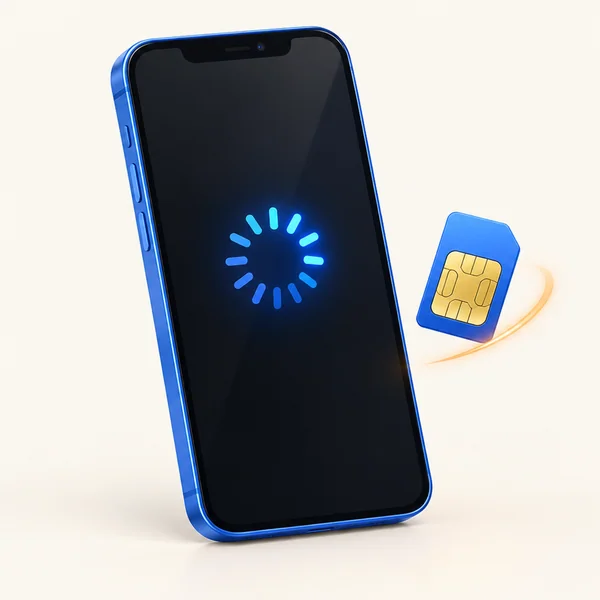
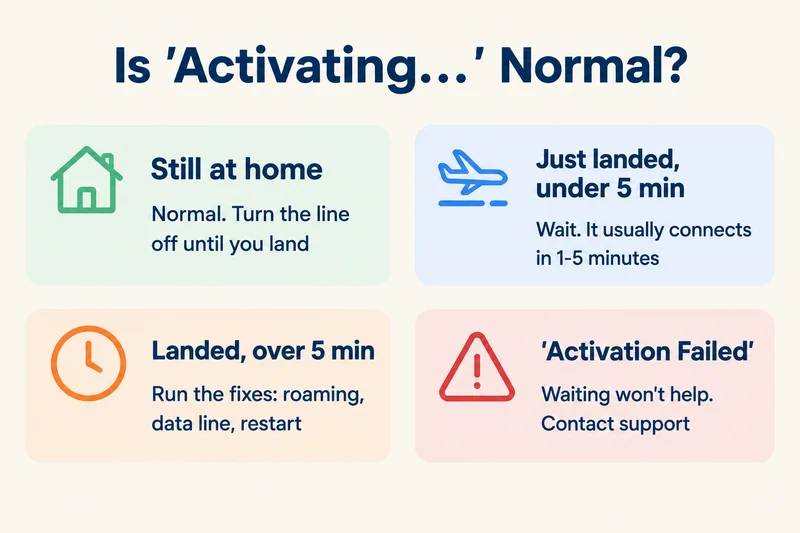
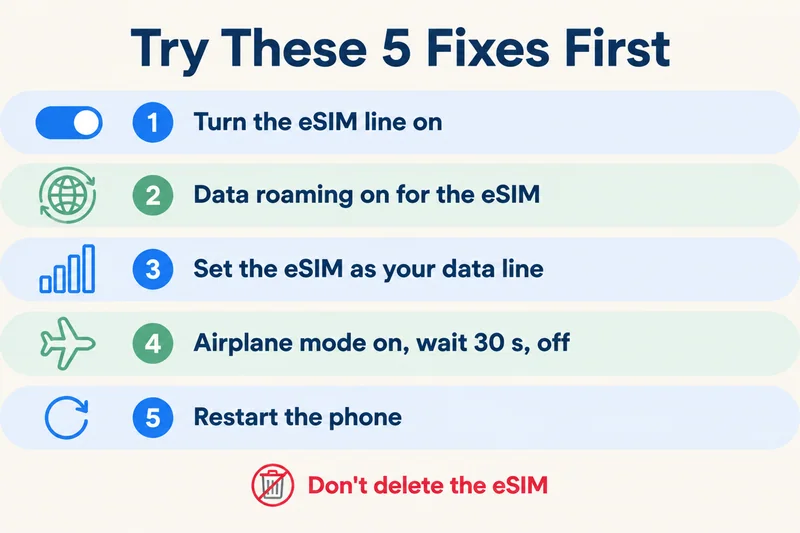
Se la tua eSIM da viaggio mostra “Attivazione…” (Activating…) mentre sei ancora a casa, non c'è nulla che non va. Può completare l'attivazione solo su una rete nel Paese coperto dal piano, quindi lasciala installata: il processo si concluderà entro pochi minuti dall'arrivo. Se sei già a destinazione ed è bloccata da più di 5 minuti, attiva il roaming dati per l'eSIM, impostala come linea per i dati mobili, attiva la modalità aereo per 30 secondi e poi disattivala, quindi riavvia il telefono. Non eliminarla.
Questi quattro passaggi spesso risolvono il problema. Il resto della guida affronta i casi in cui non bastano: il significato di ogni messaggio di stato, l'elenco completo delle soluzioni per iPhone e Android, un'eSIM del tuo operatore abituale bloccata su un telefono nuovo e un'eSIM che non si lascia nemmeno eliminare.
Cosa significa “Attivazione” e quando è normale
Un'eSIM passa attraverso due fasi. Prima il telefono scarica il profilo, l'equivalente digitale dell'inserimento di una scheda SIM. Poi deve registrare quel profilo su una rete mobile. “Attivazione…” significa che la prima fase è conclusa e la seconda no.
Se hai installato un'eSIM da viaggio a casa
È il caso più comune ed è del tutto previsto. Un'eSIM da viaggio per il Giappone o l'Europa di solito non ha una rete partner nel tuo Paese (a meno che il tuo Paese non sia nell'elenco del piano), quindi continua a tentare e mostra “Attivazione…” o “Nessun servizio”. Il profilo non ha problemi. Disattiva la linea eSIM per interrompere la ricerca e riattivala dopo l'arrivo.
Se hai premuto “attiva” per sbaglio, vale lo stesso consiglio. Con la maggior parte dei piani Zyesims, i giorni iniziano a decorrere solo alla prima connessione a destinazione, quindi non hai consumato nulla. Per alcune famiglie di piani, come i nostri piani Europe (31 areas), i giorni decorrono invece dall'installazione: in questi casi è meglio installare l'eSIM il giorno della partenza.
Cosa significano i diversi messaggi
| Cosa vedi | Cosa significa | Cosa fare |
|---|---|---|
| Attivazione… | Profilo installato, ma non ancora registrato su una rete | È normale a casa. A destinazione, attendi 5 minuti, poi prova le soluzioni qui sotto |
| Nessun servizio | La linea è attiva, ma non è collegata ad alcuna rete | Controlla copertura, roaming e linea dati; consulta la nostra guida per un'eSIM che non funziona |
| Attivazione non riuscita (Activation Failed) / Impossibile attivare l'eSIM (Unable to Activate eSIM) | Il tentativo di installazione o registrazione è stato rifiutato | Aspettare non serve. Controlla il blocco operatore e la connessione, poi contatta il fornitore |
| Questo codice non è più valido (This code is no longer valid) | Il codice QR è già stato utilizzato | Chiedi un nuovo profilo al fornitore; non puoi scansionarlo di nuovo |
| Tacche del segnale e nome dell'operatore, ma niente internet | Registrazione completata, ma i dati non passano | Controlla il roaming dati, la linea dati e le impostazioni APN |
Quanto dovrebbe durare l'attivazione?
Il download del profilo richiede da pochi secondi a un paio di minuti con un Wi-Fi stabile. La registrazione sulla rete richiede da 1 a 5 minuti quando ti trovi nell'area coperta dal piano, a volte un po' di più in un aeroporto affollato. La nostra guida su quanto tempo serve per attivare un'eSIM illustra tutte le tempistiche. Se sei a destinazione e dopo cinque minuti non è cambiato nulla, smetti di aspettare e passa alle soluzioni.
Come sbloccare un'eSIM in attivazione: 9 soluzioni in ordine
Segui l'elenco dall'alto e fermati quando lo stato cambia. Le soluzioni dalla 2 alla 6 sono le più rapide e richiedono circa due minuti in tutto.
- Verifica di trovarti dove il piano funziona. Un piano per il Giappone non si attiva a Seoul e un piano per l'Europa funziona solo nei Paesi del suo elenco. Se sei appena arrivato, esci dai piani interrati e dalle sale di ritiro bagagli, dove il segnale è spesso debole.
- Attiva la linea eSIM. iPhone: Impostazioni, Cellulare (o Dati mobili), tocca l'eSIM e attiva “Attiva questa linea” (Turn On This Line). Samsung: Impostazioni, Connessioni, Gestione SIM. Pixel: Impostazioni, Rete e internet, SIM, poi “Usa SIM” (Use SIM).
- Attiva il roaming dati per l'eSIM. Un'eSIM da viaggio si connette alle reti locali come linea in roaming, quindi con questo interruttore disattivato di solito non riceve dati e può restare bloccata su “Attivazione…”. Su iPhone, tocca la linea eSIM e attiva Roaming dati. Su Android, apri le impostazioni dell'eSIM e attiva Roaming.
- Imposta l'eSIM come linea per i dati mobili. iPhone: Impostazioni, Cellulare, Dati cellulare, seleziona l'eSIM e disattiva Consenti cambio dati cellulare mentre risolvi il problema. Android: imposta l'eSIM come SIM preferita per i dati mobili. Contemporaneamente, disattiva il roaming dati sulla SIM del tuo operatore abituale.
- Attiva e disattiva la modalità aereo. Attivala, attendi 30 secondi e disattivala. Questo forza una nuova ricerca delle reti.
- Riavvia il telefono. Spegnilo completamente, attendi 30 secondi, riaccendilo e aspetta due o tre minuti.
- Scegli una rete manualmente. iPhone: tocca la linea eSIM, apri “Selezione rete” (Network Selection), disattiva “Automatica” (Automatic) e scegli una rete dall'elenco. Android: Reti mobili, “Operatori di rete” (Network operators), disattiva la selezione automatica. Prova ogni rete indicata dal tuo piano.
- Aggiorna le impostazioni dell'operatore, il software e l'orologio. Su iPhone, apri Impostazioni, Generali, Info mentre sei connesso al Wi-Fi e attendi 20 secondi; se è disponibile un aggiornamento delle impostazioni dell'operatore, compare un avviso. Installa gli eventuali aggiornamenti di iOS o Android. Imposta data e ora automatiche, perché un orologio errato può impedire la comunicazione iniziale con la rete. Se stai installando tramite Wi-Fi, disattiva eventuali VPN e il Relay privato iCloud fino al termine della configurazione.
- Ripristina le impostazioni di rete. iPhone: Impostazioni, Generali, Trasferisci o inizializza iPhone, Ripristina, Ripristina impostazioni rete. Questo cancella le password Wi-Fi salvate e le impostazioni VPN. Nelle versioni attuali di iOS le eSIM vengono mantenute, ma se una schermata chiede se conservarle o rimuoverle, scegli di conservarle.
Un passaggio in più su Android
I Pixel e molti altri telefoni Android usano un'app chiamata Carrier Services per gestire le eSIM e una cache bloccata può fermare l'attivazione. Vai in Impostazioni, App, mostra le app di sistema, apri Carrier Services, poi “Spazio di archiviazione” (Storage) e tocca “Svuota cache” (Clear cache). Riavvia poi il telefono. Su alcuni telefoni bisogna anche inserire manualmente l'APN prima che i dati funzionino; lo trovi nell'email del fornitore con le istruzioni di installazione.
Hai bisogno di dati per il tuo viaggio? Confronta i pacchetti eSIM in base alla durata e alla quantità di dati.
Visualizza i pacchetti eSIML'eSIM del tuo telefono nuovo è bloccata in attivazione
Questo caso è diverso. Se hai appena trasferito il tuo numero abituale su un iPhone nuovo, incluso un modello che usa solo eSIM, come un iPhone recente acquistato negli Stati Uniti o iPhone Air, la linea bloccata appartiene al tuo operatore abituale, non a un piano da viaggio. La soluzione richiede un intervento dell'operatore.
- Tieni il vecchio telefono acceso e vicino a quello nuovo fino al completamento del trasferimento.
- Collega il nuovo telefono a un Wi-Fi stabile, riavvialo e controlla in Impostazioni, Generali, Info se è disponibile un aggiornamento delle impostazioni dell'operatore.
- Se una notifica indica che un piano cellulare è pronto per l'installazione o deve essere completato, toccala e segui i passaggi.
- Ancora bloccata dopo circa un'ora: contatta il tuo operatore e comunica l'EID e l'IMEI del nuovo telefono (Impostazioni, Generali, Info). Può inviare direttamente la linea al nuovo dispositivo. La nostra guida al numero EID mostra dove trovarlo.
L'eSIM è bloccata e non si elimina
A volte un profilo bloccato su “Attivazione” o “Rimozione” (Removing) non si lascia eliminare: è un problema segnalato spesso nei forum dedicati a iPhone. Prova questi passaggi nell'ordine:
- Disattiva la linea tramite “Attiva questa linea” invece di eliminarla. Per un'eSIM da viaggio spesso basta questo fino all'arrivo.
- Forza il riavvio dell'iPhone: premi e rilascia il tasto per alzare il volume, premi e rilascia quello per abbassarlo, poi tieni premuto il tasto laterale finché non compare il logo Apple.
- Prova di nuovo a eliminarla mentre sei connesso a un Wi-Fi stabile.
- Se è una linea del tuo operatore abituale, chiedigli di disattivarla dai suoi sistemi, poi riavvia il telefono e riprova.
- Se nessuno di questi passaggi funziona, l'assistenza Apple può aiutarti. Inizializzare e ripristinare il telefono è l'ultima risorsa e, quando iOS chiede se mantenere o eliminare le eSIM, assicurati di scegliere l'opzione che desideri davvero.
Elimina un'eSIM da viaggio solo quando te lo indica il fornitore. La maggior parte dei codici QR funziona una sola volta, quindi un profilo eliminato di solito deve essere sostituito.

Quando contattare il fornitore dell'eSIM
Contatta l'assistenza se ti trovi nell'area coperta dal piano, hai provato tutte e nove le soluzioni e dopo 30 minuti l'eSIM è ancora su “Attivazione”, oppure se compare “Attivazione non riuscita” in qualsiasi momento. Il fornitore può verificare se il profilo è stato configurato correttamente nei suoi sistemi, cosa che non puoi vedere dal telefono.
Invia questi dettagli nel primo messaggio per evitare un ulteriore scambio di domande:
- Numero d'ordine e indirizzo email a cui è stato inviato il codice QR
- Modello del telefono e versione di iOS o Android
- Messaggio esatto sullo schermo, possibilmente con uno screenshot
- Dove ti trovi e quali reti rileva il telefono
- EID e IMEI da Impostazioni, Generali, Info e il numero ICCID dell'eSIM, se indicato
- Quali soluzioni hai già provato
Se devi collegarti a internet mentre aspetti, il Wi-Fi dell'aeroporto e dell'hotel basta per mappe e messaggi. Evita di inserire password o dati della carta su reti aperte.

Come evitare il problema la prossima volta
- Installa l'eSIM a casa con un Wi-Fi affidabile, non con quello instabile dell'aeroporto, e prima di partire anziché al gate.
- Controlla prima il telefono: deve supportare le eSIM ed essere sbloccato dall'operatore. Su iPhone, in Impostazioni, Generali, Info dovrebbe comparire Blocco gestore: Nessuna restrizione SIM. Consulta l'elenco dei dispositivi compatibili con eSIM.
- Aggiorna iOS o Android prima del viaggio, non nella sala arrivi.
- Lascia la linea eSIM disattivata fino all'arrivo, poi attivala, abilita il roaming e selezionala per i dati.
- Controlla quando iniziano a decorrere i giorni del piano. Per la maggior parte decorrono dalla prima connessione, per alcuni dall'installazione.
- Rimuovi le vecchie eSIM da viaggio che non ti servono più, così il telefono non deve gestire profili scaduti.
Come ti aiuta Zyesims quando un'eSIM si blocca
Una volta confermato l'ordine, ti inviamo via email il codice QR con le istruzioni di installazione per iPhone e Android. Per la maggior parte dei piani i giorni iniziano a decorrere solo alla prima connessione a destinazione, quindi un'eSIM da viaggio che rimane su “Attivazione” a casa non ti costa nulla; inoltre, la maggior parte dei piani ti concede fino a 180 giorni dall'acquisto per iniziare a usarla. Se l'eSIM non riesce ancora a connettersi dopo i tentativi di risoluzione, scrivi a support@zyesims.com con i dettagli indicati sopra: rispondiamo entro 24 ore. Se un guasto tecnico nei nostri sistemi o in quelli del nostro partner di rete impedisce all'eSIM di connettersi e non riusciamo a risolverlo insieme a te, ricevi un rimborso completo secondo la nostra politica di rimborso. Un telefono bloccato dall'operatore o incompatibile non è coperto: per questo conviene controllare il tuo prima dell'acquisto.
Domande frequenti
Quanto tempo serve per attivare un'eSIM?
Il download del profilo eSIM richiede da pochi secondi a un paio di minuti con una connessione stabile. Il collegamento alla rete richiede da uno a cinque minuti in più quando ti trovi in un'area coperta dal piano. Un'eSIM da viaggio installata a casa può mostrare “Attivazione” fino all'arrivo: è normale. Se sei già a destinazione ed è bloccata da più di cinque minuti, inizia a provare le soluzioni.
È normale che l'eSIM mostri “Attivazione” prima del viaggio?
Sì. La maggior parte delle eSIM da viaggio può completare l'attivazione solo su una rete partner nel Paese coperto, quindi a casa il telefono continua a tentare e mostra “Attivazione” o “Nessun servizio”. Il profilo è installato correttamente. Lascia la linea eSIM disattivata fino all'arrivo, poi attivala, abilita il roaming dati per quella linea e selezionala per i dati mobili.
Perché l'eSIM mostra “Attivazione” ma non c'è servizio?
Il telefono ha il profilo eSIM, ma non si è ancora registrato su una rete. Le cause più comuni sono: trovarsi fuori dall'area coperta dal piano, roaming dati disattivato per la linea eSIM, segnale debole o SIM del tuo operatore abituale ancora impostata come linea per i dati mobili. Correggi questi aspetti, attiva la modalità aereo per 30 secondi e poi disattivala, quindi riavvia il telefono.
Cosa succede se elimino un'eSIM bloccata in attivazione?
Di solito la perdi. La maggior parte dei codici QR delle eSIM consente una sola installazione, quindi non puoi scansionare di nuovo il codice di un profilo eliminato e devi chiedere una sostituzione al fornitore. Prova prima tutte le altre soluzioni e, se devi davvero reinstallare l'eSIM, contatta l'assistenza prima di eliminarla. Disattivare la linea è sicuro; eliminarla no.
L'eSIM del nuovo iPhone è bloccata in attivazione dopo il trasferimento dal vecchio telefono. Cosa posso fare?
È l'eSIM del tuo operatore abituale, non un'eSIM da viaggio. Tieni entrambi i telefoni connessi al Wi-Fi e vicini, riavvia il nuovo iPhone e controlla in Impostazioni, Generali, Info se è disponibile un aggiornamento delle impostazioni dell'operatore. Se è ancora bloccata dopo un'ora, contatta il tuo operatore con l'EID e l'IMEI del nuovo telefono, così potrà inviargli la linea dai propri sistemi.
Continua a leggere
- eSIM non funziona? Come risolvere «Nessun servizio» su iPhone e Android
- Quanto tempo impiega l'attivazione dell'eSIM? (Di solito da 1 a 5 minuti)
- Come acquistare un eSIM online: guida semplice per i viaggiatori
- Le eSIM scadono? Cosa scade, quando e come verificarlo (2026)
- Numero EID: cos'è, come trovarlo e confronto con IMEI e ICCID

A travel and tech enthusiast who loves to wander and discover new places. Mihi writes Zyesims' guides to eSIMs and mobile data abroad, built from carriers' and app makers' own documentation, published plan terms and Zyesims' current plan data — with sources named in each article. Mihi also writes about travel at MihiTravel and Notemeeting.
Pronto per il tuo prossimo viaggio?
Scegli l’eSIM adatta, ricevi il codice QR via email e attivala subito — copertura in oltre 200 paesi.