Comment économiser les données mobiles sur iPhone : 10 réglages qui réduisent vraiment la consommation

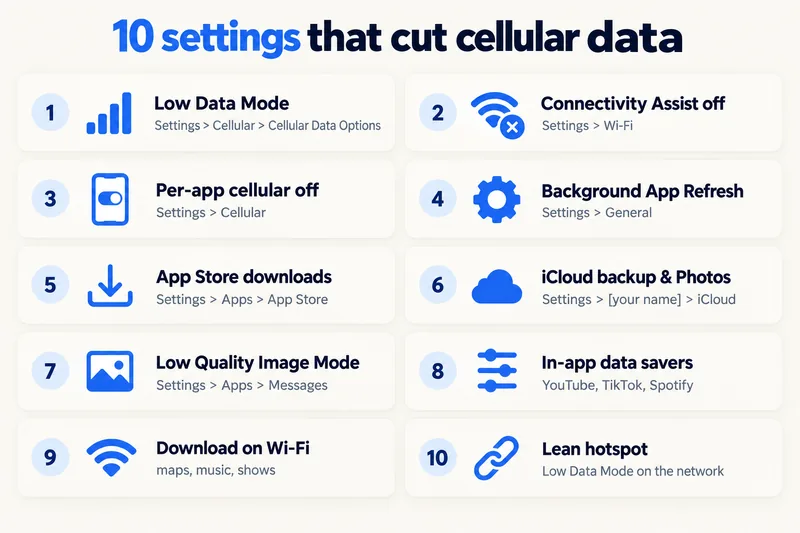
Les cinq réglages qui réduisent le plus la consommation de données mobiles sur iPhone sont le Mode Faibles données (Réglages, Données cellulaires, Options), la désactivation de l'Assistance connectivité (Réglages, Wi-Fi ; appelée Assistance Wi-Fi et située dans Données cellulaires sur iOS 26 et versions antérieures), la coupure des données mobiles pour les apps gourmandes dont vous n'avez pas besoin en déplacement, l'arrêt de Photos iCloud et des sauvegardes via le réseau cellulaire, et la désactivation des téléchargements automatiques, mises à jour et lecture automatique des vidéos de l'App Store sur le réseau cellulaire. Baissez ensuite la qualité dans les apps vidéo, car c'est là que partent la plupart des données.
Commencez par repérer vos apps les plus gourmandes (notre guide pour vérifier sa consommation de données sur iPhone montre où), et si vous voulez savoir ce dont votre voyage a réellement besoin, notre calculateur de données de voyage transforme vos apps en budget quotidien. Voici les réglages avec leurs chemins exacts, ce que chacun change et les apps à ajuster.
1. Activez le Mode Faibles données
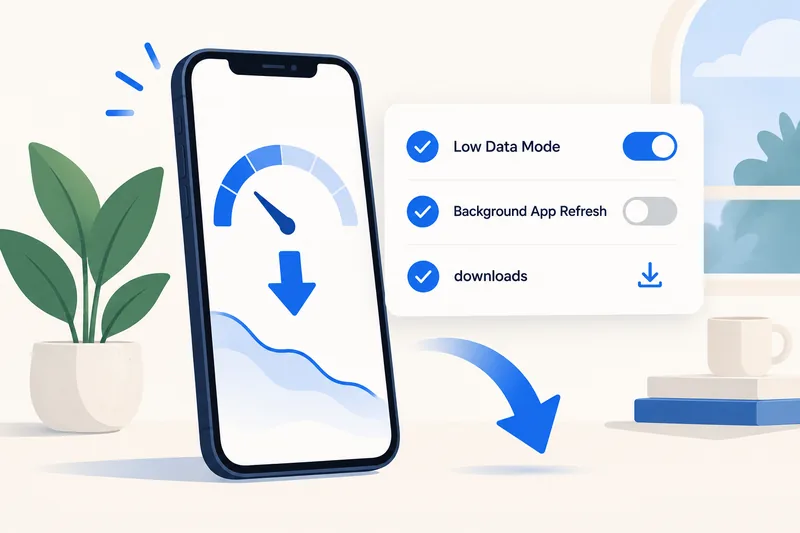
Apple présente le Mode Faibles données comme un moyen de « limiter l'utilisation du réseau en arrière-plan et de réduire la consommation de données ».
- 4G/LTE : Réglages, Données cellulaires, Options, Mode Faibles données.
- 5G : Réglages, Données cellulaires, Options, Mode de données, Mode Faibles données.
- Double SIM : Réglages, Données cellulaires, touchez le numéro, Mode Faibles données. Activez-le pour la ligne de votre eSIM de voyage.
- Wi-Fi ou réseau d'un partage de connexion : Réglages, Wi-Fi, touchez le bouton d'informations à côté du réseau, Mode Faibles données.
Selon Apple, il empêche les apps d'utiliser le réseau quand vous ne vous en servez pas activement, désactive l'Actualisation en arrière-plan, réduit la qualité du streaming, désactive les téléchargements et sauvegardes automatiques, et met en pause des services comme Photos iCloud. Dans les apps d'Apple, il désactive la lecture automatique des vidéos et les mises à jour automatiques de l'App Store, les téléchargements automatiques et le streaming haute qualité de Musique, ainsi que le préchargement des articles de News, et FaceTime « optimise le débit vidéo pour une bande passante plus faible ». En 5G, évitez Autoriser plus de données sur 5G si votre forfait est petit : ce mode permet aux apps d'utiliser une vidéo de meilleure qualité.
2. Désactivez l'Assistance connectivité (Assistance Wi-Fi)
Quand le Wi-Fi est lent, cette fonction utilise discrètement les données mobiles pour que les contenus continuent de se charger. Selon Apple : « Lorsque l'Assistance connectivité est activée, vous risquez d'utiliser davantage de données mobiles. » Sur iOS 27, elle se trouve dans Réglages, Wi-Fi, Assistance connectivité et peut être désactivée globalement ou réseau par réseau. Sur iOS 26 et versions antérieures, il s'agit de l'Assistance Wi-Fi, tout en bas de Réglages, Données cellulaires. Apple précise qu'elle n'est pas utilisée en itinérance internationale ni en Mode Faibles données, mais avec votre forfait habituel, il vaut la peine de la désactiver.
Vous avez besoin de données pour votre voyage ? Comparez les forfaits eSIM selon leur durée et leur volume de données.
Voir les forfaits eSIM3. Coupez les données mobiles des apps gourmandes
Dans Réglages, Données cellulaires, faites défiler jusqu'à la liste des apps (touchez Tout afficher) et désactivez toute app dont vous n'avez besoin qu'en Wi-Fi, comme un service de streaming que vous regardez à l'hôtel. Apple précise qu'une app dont les données mobiles sont désactivées « n'utilisera que le Wi-Fi pour les données ». Les Services système ne peuvent pas être désactivés un par un.

4. Limitez l'activité en arrière-plan
Allez dans Réglages, Général, Actualisation en arrière-plan et choisissez Wi-Fi uniquement, ou désactivez-la pour les apps qui n'ont pas besoin de s'actualiser. Le Mode Faibles données la désactive déjà, donc ce réglage compte surtout si vous laissez le Mode Faibles données désactivé chez vous.
5. Arrêtez les téléchargements et la lecture automatique de l'App Store sur le réseau cellulaire
Dans Réglages, Apps, App Store :
- Sous Téléchargements automatiques (Automatic Downloads), désactivez Téléchargements d'apps (App Downloads), Mises à jour des apps (App Updates) et Contenu intégré (In-App Content) sur le réseau cellulaire, ou limitez-les au Wi-Fi.
- Sous Données cellulaires, choisissez de devoir autoriser les téléchargements volumineux.
- Désactivez la Lecture automatique des vidéos (Video Autoplay) pour les vidéos d'aperçu des apps.
Vérifiez aussi que les mises à jour d'iOS se téléchargent en Wi-Fi : une seule mise à jour système peut peser plusieurs Go.
6. Gardez iCloud hors du réseau cellulaire
- Sauvegarde iCloud : sur les modèles 5G, certains opérateurs autorisent les sauvegardes via le réseau cellulaire. Vérifiez Réglages, [votre nom], iCloud, Sauvegarde iCloud, et désactivez Sauvegarder via le réseau cellulaire (Back Up Over Cellular).
- Photos iCloud : dans les réglages de Photos, désactivez les données mobiles pour Photos ou laissez-les limitées. Sur iOS 27, évitez l'option Synchroniser immédiatement (Sync Immediately ; Réglages, [votre nom], iCloud, Photos) sur le réseau cellulaire : Apple prévient qu'elle « peut entraîner une consommation de données plus élevée ».
- iCloud Drive : dans la liste des apps de Données cellulaires, désactivez iCloud Drive si vous n'avez pas besoin de synchroniser vos fichiers en déplacement.
Les envois vers iCloud expliquent souvent une consommation de données mystérieuse après une journée passée à prendre des photos ou à en recevoir par AirDrop.
7. Allégez la messagerie et les appels
Dans Réglages, Apps, Messages, activez le Mode Images de faible qualité (Low Quality Image Mode) pour que les photos envoyées soient compressées ; voir la consommation de données d'iMessage. Pour appeler vos proches, un appel audio consomme une fraction d'un appel vidéo ; notre guide sur la consommation de données de FaceTime donne les chiffres.
8. Utilisez les économiseurs de données de vos apps
| App | Réglage | Effet habituel |
|---|---|---|
| YouTube | Préférences de qualité vidéo, Sur les réseaux mobiles (On mobile networks), Économiseur de données | ~3 Go/h en HD, réduits à ~300 Mo/h (détails) |
| TikTok | Paramètres et confidentialité (Settings and privacy), Économiseur de données (Data Saver) | ~840 réduits à ~360 Mo/h (détails) |
| Utilisation des données et qualité des médias (Data usage and media quality), Utiliser moins de données mobiles (Use less mobile data) | Empêche le préchargement des vidéos (détails) | |
| Spotify | Qualité du contenu multimédia pour le réseau cellulaire ; Économiseur de données ; téléchargements en Wi-Fi | Très élevée ~144 Mo/h contre Normale ~43 Mo/h (détails) |
| Netflix | Consommation des données mobiles, Économie des données | Environ 6 heures par Go |
| Google Maps | Télécharger des plans hors connexion en Wi-Fi | Consommation de la navigation proche de zéro (détails) |
9. Téléchargez avant de partir
Plans hors connexion, playlists, podcasts et quelques épisodes téléchargés sur le Wi-Fi de la maison ou de l'hôtel ne coûtent ensuite rien à votre forfait. Pour la vidéo et la musique, cette habitude peut faire économiser plus que n'importe quel réglage ci-dessus.
10. Gardez votre partage de connexion sobre
Un ordinateur portable connecté à votre Partage de connexion se comporte comme sur la box de la maison : mises à jour système, synchronisation cloud et visioconférences. Sur un autre appareil Apple, activez le Mode Faibles données pour le réseau de votre partage de connexion ; sur un PC Windows, définissez la connexion comme limitée et mettez en pause la synchronisation cloud. Pour en savoir plus, consultez notre guide sur le partage de connexion avec une eSIM.
Économiser les données en voyage avec une eSIM de voyage
À l'étranger, appliquez le Mode Faibles données à la ligne de l'eSIM de voyage, laissez le réglage Données à l'étranger activé pour l'eSIM et désactivé pour votre SIM habituelle (notre guide pour désactiver l'itinérance des données montre les deux), et vérifiez votre consommation après le premier jour. Le levier principal reste la vidéo : passer une heure de HD par jour en qualité standard ou en Wi-Fi fait économiser environ 2 Go par jour. Dans notre calculateur, un gros consommateur utilise environ 4,3 Go par jour et un consommateur modéré environ 1,3 Go, soit environ 30 Go contre 9 à 10 Go sur une semaine ; l'essentiel de cet écart vient de la vidéo.
En Thaïlande, par exemple, c'est la différence entre le forfait Thailand 10GB, 30 jours à 8,99 $ US et le forfait Thailand 50GB, 10 jours à 13,99 $ US (prix Zyesims au 1er octobre 2026). Vous pouvez lancer le calculateur avec la Thaïlande et 7 jours, parcourir les forfaits eSIM pour la Thaïlande, ou ne plus compter du tout avec nos forfaits eSIM illimités.
Pourquoi Zyesims pour un voyage économe en données
Si les réglages ci-dessus ne suffisent toujours pas, la plupart des forfaits à volume fixe peuvent être rechargés sur la même eSIM, avec des recharges à partir de moins d'un dollar : inutile donc d'acheter le plus gros forfait dès le départ.
Questions fréquentes
Le Mode Faibles données permet-il vraiment d'économiser des données sur iPhone ?
Oui, surtout en stoppant l'activité en arrière-plan. Selon Apple, il empêche les apps d'utiliser le réseau quand vous ne vous en servez pas activement, désactive l'Actualisation en arrière-plan ainsi que les téléchargements et sauvegardes automatiques, met en pause les mises à jour de Photos iCloud et réduit la qualité du streaming. Il ne plafonne pas ce que vous consommez dans les apps que vous ouvrez vous-même.
Le Mode Faibles données a-t-il un effet sur iMessage, les notifications ou les appels ?
Les messages, les notifications et les appels continuent de fonctionner. Certains contenus peuvent se charger un peu plus tard, la synchronisation iCloud se met en pause et la vidéo FaceTime est optimisée pour une bande passante plus faible, ce qui peut paraître moins net sur une connexion faible.
Pourquoi mon iPhone consomme-t-il autant de données ?
En général à cause des apps vidéo et des réseaux sociaux, puis des envois vers Photos iCloud, des mises à jour d'apps via le réseau cellulaire et de l'Assistance connectivité (Assistance Wi-Fi sur les anciennes versions d'iOS) qui compense un Wi-Fi faible. Consultez la liste par app dans Réglages, Données cellulaires pour voir ce qui vous concerne.
Faut-il désactiver la 5G pour économiser des données ?
Passer en LTE est surtout un réglage pour la batterie. Le réglage qui compte pour les données est le Mode de données : choisissez Mode Faibles données ou Standard plutôt qu'Autoriser plus de données sur 5G, qui permet aux apps d'afficher des vidéos et de passer des appels FaceTime de meilleure qualité.
Combien de données ces réglages permettent-ils d'économiser en voyage ?
Cela dépend de vos habitudes, mais les plus grosses économies viennent de la vidéo. Passer une heure de vidéo HD par jour en qualité standard ou en Wi-Fi fait économiser environ 2 Go par jour, soit à peu près 14 Go sur une semaine.
À lire aussi
- Peut-on faire un partage de connexion avec une eSIM ? Limites, consommation et solutions en voyage
- Qu’est-ce que l’itinérance de données ? Son fonctionnement, ses coûts en 2026 et des solutions moins chères
- Politique d’utilisation raisonnable (FUP) pour les eSIM illimitées : que signifie réellement « illimité » ?
- Que signifie réellement la vitesse Internet ? Guide pour les voyageurs sur les Mbps, la 4G et la 5G
- Comment fonctionne le Dual SIM ? Configuration voyage pour iPhone et Android

A travel and tech enthusiast who loves to wander and discover new places. Mihi writes Zyesims' guides to eSIMs and mobile data abroad, built from carriers' and app makers' own documentation, published plan terms and Zyesims' current plan data — with sources named in each article. Mihi also writes about travel at MihiTravel and Notemeeting.
Prêt pour votre prochain voyage ?
Choisissez l’eSIM adaptée, recevez le code QR par e-mail et installez-la — couverture dans plus de 200 pays.