¿Cuántos datos consume Google Maps? Por hora, por viaje y sin conexión (2026)

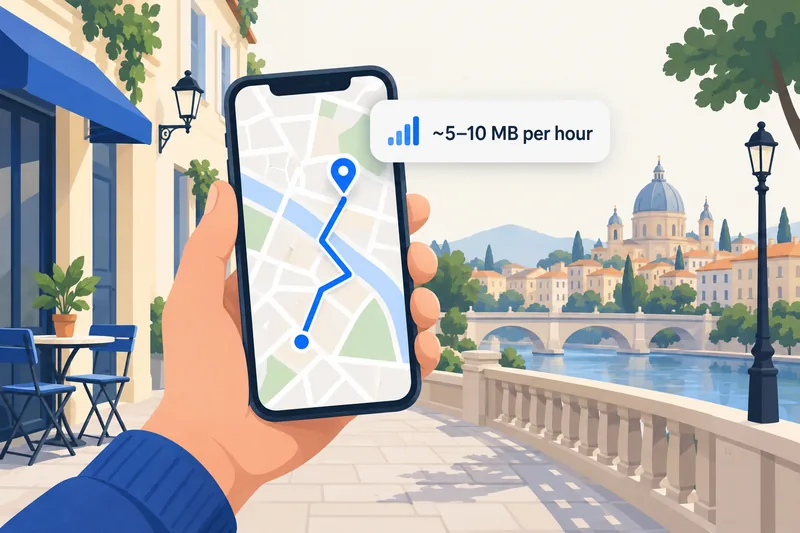
Google Maps consume unos 5–10 MB por hora de navegación, así que 1 GB da para unas 100 horas de indicaciones en coche o a pie. Street View y la vista de satélite (Satellite) son las excepciones: pueden consumir entre 50 y 150 MB por hora. Si descargas un mapa sin conexión de la zona, las indicaciones para conducir apenas consumen datos.
Dicho de otro modo: una semana entera de navegación diaria suele consumir menos datos que 15 minutos de TikTok. A continuación encontrarás las cifras por modo, qué ocurre sin conexión (tiene más limitaciones de lo que dice la mayoría de las guías), cuánto suma Maps al consumo de todo un viaje y los ajustes para reducirlo casi a cero.
Cuántos datos consume Google Maps según el modo
Google no publica una cifra oficial, así que los números siguientes son estimaciones de operadores. Son los mismos que utiliza nuestra herramienta para calcular cuántos datos necesitas en un viaje, que asigna a Maps 10 MB por hora (el extremo superior del intervalo), porque los viajeros rara vez se limitan a seguir una ruta: también consultan lugares, fotos y reseñas.
| Qué haces en Maps | Datos por hora (estimación) | Fuente | Para cuánto da 1 GB |
|---|---|---|---|
| Seguir una ruta (en coche o a pie) | ~5 MB | StarHub | unas 200 horas |
| Navegar y consultar lugares, reseñas y fotos | 5–10 MB | Telstra, StarHub | unas 100–200 horas |
| Street View | ~50 MB | StarHub | unas 20 horas |
| Vista de satélite | ~150 MB | StarHub | unas 7 horas |
| Navegar dentro de una zona descargada sin conexión | casi 0 | Ayuda de Google Maps | sin límite por parte de Maps |
Las cifras de StarHub y Telstra se comprobaron el 1 de octubre de 2026. En algunas webs encontrarás números mucho más altos, a veces cientos de MB por hora, pero suelen incluir la vista de satélite o contar la descarga del mapa sin conexión como «consumo». Para la vista normal del mapa, los operadores publican un intervalo de 5–10 MB.
Qué consume datos realmente dentro de Maps
Tu posición se obtiene mediante el GPS, que funciona sin datos. Los datos se gastan en todo lo que se muestra alrededor de esa posición:
- Fragmentos del mapa cada vez que te desplazas a una zona nueva o amplías el mapa sobre ella
- Tráfico en tiempo real y nuevos cálculos de ruta cuando hay un atasco
- Información de los lugares: horarios, reseñas, menús y, sobre todo, galerías de fotos
- Imágenes de Street View y de satélite, que son fotografías de alta resolución en lugar de mapas vectoriales ligeros
Por eso, recorrer las 200 fotos de un restaurante consume mucho más que una hora de indicaciones giro a giro.
Google Maps frente a otras aplicaciones de viaje
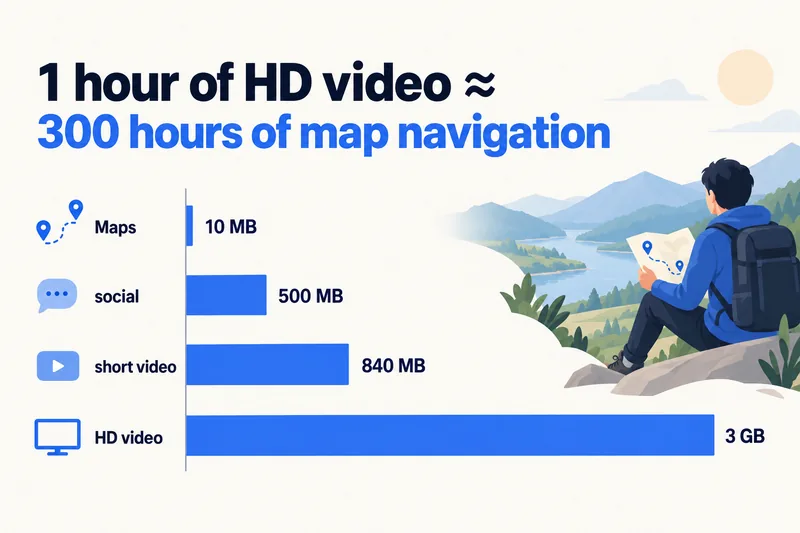
Maps está en el extremo más bajo de la escala de consumo de datos. Estas son las cifras por hora que utiliza nuestra calculadora:
| Aplicación o actividad | Datos por hora | Horas de Maps con el mismo consumo |
|---|---|---|
| Navegación con Google Maps | 5–10 MB | 1 hora |
| Navegación web | 15–75 MB | unas 4,5 horas |
| Spotify, Apple Music | 45–145 MB | unas 10 horas |
| Publicaciones de Instagram o Facebook, principalmente fotos | 120–150 MB | unas 14 horas |
| Combinación de Stories y Reels de Instagram | ~600 MB | unas 60 horas |
| TikTok, Reels, Shorts | 360–840 MB | unas 60 horas |
| Videollamada (WhatsApp, FaceTime) | 540 MB–1,5 GB | unas 100 horas |
| YouTube en HD | ~3 GB | unas 300 horas |
La columna de horas de Maps compara el punto medio de cada intervalo con un consumo de Maps de 10 MB por hora. Si los datos se te agotan antes de tiempo durante un viaje, revisa primero el vídeo: consulta cuántos datos consume YouTube y el consumo de datos de Instagram por hora.
¿Necesita datos para su viaje? Compare los planes de eSIM según su duración y su capacidad.
Ver planes eSIMCuántos datos suma Maps a todo un viaje
Multiplica las horas por 10 MB: el consumo de Maps sigue siendo pequeño incluso en viajes largos.
| Viaje | Uso de Maps | Datos de Maps para el viaje |
|---|---|---|
| Escapada urbana de fin de semana, 3 días | 1–2 horas al día | 30–60 MB |
| Una semana en una ciudad nueva | 1–2 horas al día | 70–140 MB |
| Viaje por carretera de 10 días | 4 horas de conducción al día | unos 400 MB |
| Viaje en grupo, otra persona se encarga de la navegación | unas pocas consultas rápidas | menos de 30 MB por semana |
Por tanto, lo que determina cuántos datos necesitas en tu plan es todo lo demás que haces con el teléfono. En nuestra calculadora, un uso ligero (mapas, chat, algo de navegación y redes sociales) requiere unos 0,4 GB al día, incluido un margen del 20 %: aproximadamente 3 GB para una semana. Un uso moderado que añade una hora de redes sociales y una videollamada breve cada día requiere unos 1,3 GB al día, aproximadamente 9 GB por semana. Usar la navegación durante cuatro horas en vez de una apenas cambia ninguna de las dos cifras.
Por ejemplo, para un viaje por carretera de una semana en Estados Unidos, estos son los precios de Zyesims a 1 de octubre de 2026:
| Cómo usas el teléfono | Datos para 7 días | Plan adecuado | Precio |
|---|---|---|---|
| Mapas, mensajería y muy poco más | menos de 3 GB | United States 3GB, 30 días | 4,49 USD |
| Uso ligero con algo de navegación y redes sociales | unos 3 GB más un margen | United States 5GB, 30 días | 6,49 USD |
| Uso moderado con redes sociales y llamadas a diario | unos 9 GB | United States 10GB, 30 días | 11,49 USD |
Para calcular el consumo de tu propio viaje, abre la calculadora con Estados Unidos y 7 días ya seleccionados y cambia el destino, los días y las actividades. Todos los planes eSIM para Estados Unidos aparecen en la página del destino.
Usar Google Maps sin conexión: qué funciona y qué no
Los mapas sin conexión son la mejor forma de ahorrar datos, pero no son una copia completa de Google Maps. Según la propia página de ayuda de Google:
- Funciona sin conexión: consultar el mapa, ver tu posición en tiempo real, buscar lugares dentro de la zona y obtener indicaciones para conducir.
- No funciona sin conexión: indicaciones a pie, en bicicleta y en transporte público, tráfico en tiempo real y rutas alternativas.
- Caducidad: las zonas sin conexión caducan al cabo de un tiempo. Cuando quedan 15 días o menos y tienes conexión Wi-Fi, Maps intenta actualizarlas automáticamente; existe un ajuste para actualizar automáticamente los mapas sin conexión (Auto-update offline maps).
- Disponibilidad: Google indica que en algunos países o regiones no se pueden descargar mapas sin conexión, así que compruébalo antes de depender de ellos.
En una ciudad que puedas recorrer a pie, esto significa que los mapas sin conexión te permiten orientarte sin datos, pero te seguirá conviniendo un plan pequeño para las indicaciones a pie o en metro. En un viaje por carretera, los mapas sin conexión pueden cubrir la mayor parte de la navegación.
Cómo descargar un mapa sin conexión
- Conéctate al Wi-Fi en tu casa o en el hotel.
- Abre Google Maps y toca tu foto de perfil.
- Toca Mapas sin conexión y, después, seleccionar tu propio mapa (Select your own map).
- Arrastra el recuadro sobre la ciudad o región que necesitas y toca descargar (Download). Maps muestra el tamaño de la descarga antes de que confirmes.
Una forma más rápida para una sola ciudad: búscala, abre su ficha, toca más (More) y elige descargar mapa sin conexión (Download offline map).

Cómo comprobar cuántos datos ha consumido Google Maps
Tu teléfono cuenta los datos por aplicación: en iPhone, en Ajustes, Red móvil (España) o Configuración, Datos celulares (Latinoamérica); toca Restablecer estadísticas antes de volar. En Android, en la pantalla de uso de datos móviles (Pixel: Ajustes, Redes e Internet, SIMs en España, o Configuración, Internet y redes, SIMs en Latinoamérica; Samsung: Ajustes, Conexiones, uso de datos [Data usage]).
Si Maps muestra un consumo muy superior a las cifras anteriores, las causas habituales son haber dejado activada la vista de satélite, consultar muchas fotos en las fichas de lugares o la actividad en segundo plano. Nuestra guía para comprobar el consumo de datos en iPhone explica toda la pantalla paso a paso.
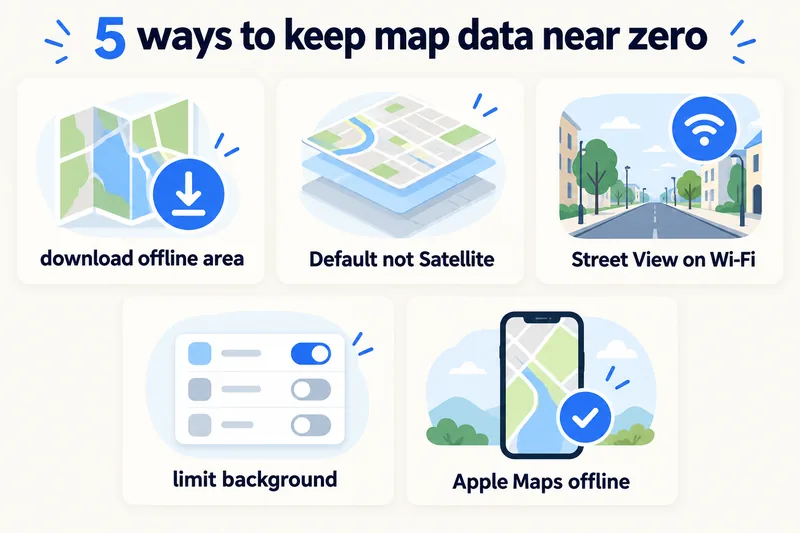
Cómo reducir el consumo de Google Maps casi a cero
Descarga la zona antes de salir
Hazlo con el Wi-Fi de casa el día antes de volar, y descarga también cualquier segunda ciudad o zona de excursión que vayas a visitar. Este es el ajuste más importante.
Cambia la vista de satélite por la predeterminada
Abre el botón de capas y elige la vista predeterminada (Default). Las imágenes de satélite son el contenido más pesado que carga Maps, y es fácil dejar esa vista activada por accidente.
Deja Street View y las galerías de fotos para el Wi-Fi
Puedes consultar la entrada de un hotel en Street View o recorrer las fotos de restaurantes desde el hotel. Con datos móviles, mira el horario y deja la galería para después.
Limita la actividad en segundo plano
En iPhone, desactiva Actualización en Segundo Plano para Google Maps (Ajustes, General, Actualización en Segundo Plano, en España) o activa Modo de datos reducidos para tu línea de viaje (Ahorrar datos en Latinoamérica). En Android, abre Google Maps en la pantalla de uso de datos de aplicaciones y desactiva los datos en segundo plano (Background data). Maps seguirá funcionando con normalidad mientras esté abierto.
Considera usar Apple Maps sin conexión en iPhone
Desde iOS 17, Apple Maps también permite descargar zonas para usarlas sin conexión. Si tienes un iPhone y prefieres Apple Maps, se aplica la misma regla: descarga primero mediante Wi-Fi.
Por qué elegir Zyesims para viajes en los que usas mucho los mapas
Para un viaje en el que usas principalmente mapas y mensajería, suele bastar un plan pequeño con una cantidad fija de datos: el plan US 3GB mencionado arriba cubre una semana de ese uso, y la mayoría de los planes de datos fijos permiten recargar en la misma eSIM si el viaje se alarga. Antes de comprar, comprueba que tu teléfono figure en nuestra lista de dispositivos compatibles con eSIM.
Preguntas frecuentes
¿Cuántos datos móviles consume Google Maps por hora?
Unos 5–10 MB por hora de navegación normal, según las estimaciones de los operadores Telstra y StarHub. El consumo aumenta al consultar lugares con muchas fotos, y mucho más con Street View o la vista de satélite, que StarHub sitúa en unos 50 MB y 150 MB por hora, respectivamente. Google no publica una cifra oficial.
¿Google Maps consume datos cuando está sin conexión?
Dentro de una zona descargada sin conexión, Google Maps puede mostrar el mapa y dar indicaciones para conducir con los datos móviles desactivados. Las indicaciones a pie, en bicicleta y en transporte público no están disponibles sin conexión, ni tampoco el tráfico en tiempo real o las rutas alternativas. Si los datos están activados, Maps sigue consumiendo una pequeña cantidad para las búsquedas y el tráfico.
¿El GPS consume datos móviles?
No. El GPS es una señal que tu teléfono recibe de los satélites, así que el punto azul que muestra tu posición funciona sin datos. Lo que consume datos es cargar el mapa que te rodea, buscar lugares y obtener información del tráfico en tiempo real. Con un mapa sin conexión descargado, puedes seguir tu posición sin consumir ningún dato.
¿Cuántos datos consumirá Maps durante una semana de viaje?
Una o dos horas de navegación al día equivalen a unos 70–140 MB en una semana. Un viaje por carretera con cuatro horas de conducción al día durante 10 días se mantiene en torno a 400 MB. Rara vez es Maps lo que determina cuántos datos necesitas en tu plan; lo determinan las redes sociales, el vídeo y las llamadas.
¿Apple Maps o Waze consumen menos datos que Google Maps?
Ninguna de las tres aplicaciones publica una cifra oficial por hora, y las estimaciones independientes de Waze varían demasiado para tomarlas como referencia. La diferencia práctica es la posibilidad de usarlas sin conexión: Google Maps y Apple Maps (desde iOS 17) permiten descargar zonas y navegar sin datos, mientras que Waze necesita conexión para funcionar.
Sigue leyendo
- La mejor eSIM para viajar a Estados Unidos en 2026: comparación de planes, redes y precios reales
- ¿Qué es el roaming de datos? Su funcionamiento, costos en 2026 y alternativas más económicas
- ¿Se pueden compartir datos con una eSIM? Límites del punto de acceso, consumo y soluciones para viajeros
- ¿Qué significa realmente la velocidad de Internet? Guía para viajeros sobre Mbps, 4G y 5G
- Cómo comprar un eSIM en línea: guía sencilla para viajeros

A travel and tech enthusiast who loves to wander and discover new places. Mihi writes Zyesims' guides to eSIMs and mobile data abroad, built from carriers' and app makers' own documentation, published plan terms and Zyesims' current plan data — with sources named in each article. Mihi also writes about travel at MihiTravel and Notemeeting.
¿Listo para su próximo viaje?
Elige la eSIM adecuada, recibe el código QR por correo electrónico e instálala para comenzar: cobertura en más de 200 países.