iPhone 셀룰러 데이터 절약 방법: 실제로 사용량을 줄이는 설정 10가지

iPhone에서 셀룰러 데이터를 가장 많이 줄여 주는 다섯 가지 설정은 ‘저데이터 모드’(설정 > 셀룰러 > 셀룰러 데이터 옵션), ‘연결 지원’ 끄기(설정 > Wi-Fi, iOS 26 이하에서는 셀룰러 메뉴의 ‘Wi-Fi 지원’), 이동 중에 필요 없는 데이터를 많이 쓰는 앱의 셀룰러 데이터 끄기, 셀룰러를 통한 iCloud 사진과 백업 중지, 셀룰러에서 App Store 자동 다운로드, 업데이트, 비디오 자동 재생 끄기입니다. 그다음 데이터를 가장 많이 쓰는 영상 앱의 화질을 낮추세요.
먼저 데이터를 가장 많이 쓰는 앱을 찾으세요(iPhone 데이터 사용량 확인 가이드에서 위치를 알려 드립니다). 여행에 실제로 필요한 양이 궁금하다면 여행 데이터 계산기가 사용하는 앱을 바탕으로 하루 사용량을 계산해 줍니다. 아래에서 각 설정의 정확한 경로, 무엇이 바뀌는지, 어떤 앱을 조정하면 좋은지 설명합니다.
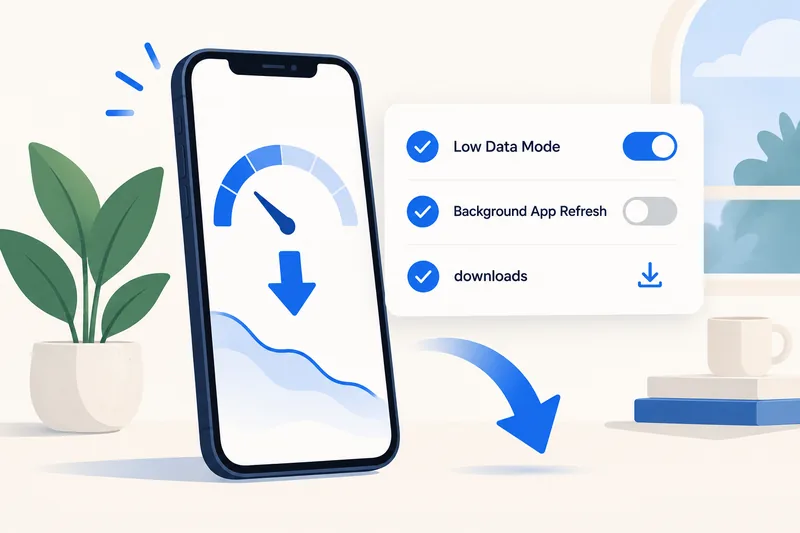
1. 저데이터 모드 켜기
Apple은 저데이터 모드를 “백그라운드 네트워크 사용을 제한하고 네트워크 사용량을 절약”하는 방법으로 설명합니다.
- 4G/LTE: 설정 > 셀룰러 > 셀룰러 데이터 옵션 > 저데이터 모드.
- 5G: 설정 > 셀룰러 > 셀룰러 데이터 옵션 > 데이터 모드 > 저데이터 모드.
- 듀얼 SIM: 설정 > 셀룰러 > 번호 선택 > 저데이터 모드. 여행용 eSIM 회선에서 켜세요.
- Wi-Fi 또는 핫스팟 네트워크: 설정 > Wi-Fi > 네트워크 옆 정보 버튼 탭 > 저데이터 모드.
Apple에 따르면 저데이터 모드는 앱을 직접 사용하지 않을 때 네트워크를 쓰지 못하게 하고, 백그라운드 앱 새로 고침을 끄고, 스트리밍 화질을 낮추고, 자동 다운로드와 백업을 끄며, iCloud 사진 같은 서비스를 일시 정지합니다. Apple 자체 앱에서는 App Store 비디오 자동 재생과 자동 업데이트, 음악 앱의 자동 다운로드와 고음질 스트리밍, News 기사 미리 가져오기를 끄고, FaceTime은 “낮은 대역폭에 맞게 비디오 비트 전송률을 최적화”합니다. 5G에서는 요금제의 데이터가 적다면 ‘5G에서 더 많은 데이터 허용’(Allow More Data on 5G)을 피하세요. 이 모드는 앱이 더 높은 화질의 영상을 사용하도록 허용합니다.
2. 연결 지원(Wi-Fi 지원) 끄기
이 기능은 Wi-Fi가 느릴 때 계속 로드되도록 조용히 셀룰러 데이터를 사용합니다. Apple의 설명은 “연결 지원을 켜면 셀룰러 데이터를 더 많이 사용할 수 있습니다”입니다. iOS 27에서는 설정 > Wi-Fi > 연결 지원에 있으며, 전체 또는 네트워크별로 끌 수 있습니다. iOS 26 이하에서는 설정 > 셀룰러 맨 아래에 있는 ‘Wi-Fi 지원’입니다. Apple은 해외 로밍 중이거나 저데이터 모드에서는 이 기능이 사용되지 않는다고 밝히지만, 국내 요금제에서는 꺼 두는 것이 좋습니다.
여행을 위한 데이터가 필요하세요? 기간과 용량별 eSIM 요금제를 비교해 보세요.
eSIM 요금제 보기3. 데이터를 많이 쓰는 앱의 셀룰러 데이터 끄기
설정 > 셀룰러에서 앱 목록까지 스크롤한 뒤(‘모두 보기’ 탭), 호텔에서 보는 스트리밍 서비스처럼 Wi-Fi에서만 쓰면 되는 앱을 끄세요. Apple에 따르면 셀룰러 데이터를 끈 앱은 “데이터에 Wi-Fi만 사용”합니다. ‘시스템 서비스’는 항목별로 끌 수 없습니다.

4. 백그라운드 활동 제한하기
설정 > 일반 > 백그라운드 앱 새로 고침으로 이동해 Wi-Fi로 설정하거나, 새로 고칠 필요가 없는 앱은 끄세요. 저데이터 모드를 켜면 이 기능은 이미 꺼지므로, 국내에서 저데이터 모드를 꺼 두는 경우에 가장 중요합니다.
5. 셀룰러에서 App Store 다운로드와 자동 재생 중지하기
설정 > 앱 > App Store에서:
- ‘자동 다운로드’(Automatic Downloads) 아래에서 셀룰러의 ‘앱 다운로드’(App Downloads), ‘앱 업데이트’(App Updates), ‘앱 내 콘텐츠’(In-App Content)를 끄거나 Wi-Fi에서만 실행되게 하세요.
- 셀룰러 데이터 아래에서 대용량 다운로드 전에 묻도록 선택하세요.
- 앱 미리보기 동영상의 ‘비디오 자동 재생’(Video Autoplay)을 끄세요.
iOS 업데이트도 Wi-Fi에서 다운로드되는지 확인하세요. 시스템 업데이트 한 번이 몇 GB에 이를 수 있습니다.
6. iCloud가 셀룰러를 쓰지 않게 하기
- iCloud 백업: 5G 모델에서는 일부 통신사가 셀룰러를 통한 백업을 허용합니다. 설정 > [사용자 이름] > iCloud > iCloud 백업을 확인하고 ‘셀룰러로 백업’(Back Up Over Cellular)을 끄세요.
- iCloud 사진: 사진 설정에서 사진의 셀룰러 데이터를 끄거나 제한된 상태로 두세요. iOS 27에서는 셀룰러로 ‘즉시 동기화’(Sync Immediately) 옵션(설정 > [사용자 이름] > iCloud > 사진)을 쓰지 마세요. Apple은 이 옵션이 “데이터 사용량 증가로 이어질 수 있다”고 경고합니다.
- iCloud Drive: 이동 중에 파일을 동기화할 필요가 없다면 셀룰러 앱 목록에서 iCloud Drive를 끄세요.
하루 동안 사진을 찍거나 AirDrop으로 사진을 받은 뒤 원인 모를 데이터 사용이 생기는 흔한 이유가 iCloud 업로드입니다.
7. 메시지와 통화를 가볍게 하기
설정 > 앱 > 메시지에서 ‘저품질 이미지 모드’(Low Quality Image Mode)를 켜면 보내는 사진이 압축됩니다. iMessage 데이터 사용량을 참고하세요. 집에 전화할 때 음성 통화는 영상 통화에 드는 데이터의 일부만 사용합니다. 자세한 수치는 FaceTime 데이터 사용량 가이드에 있습니다.
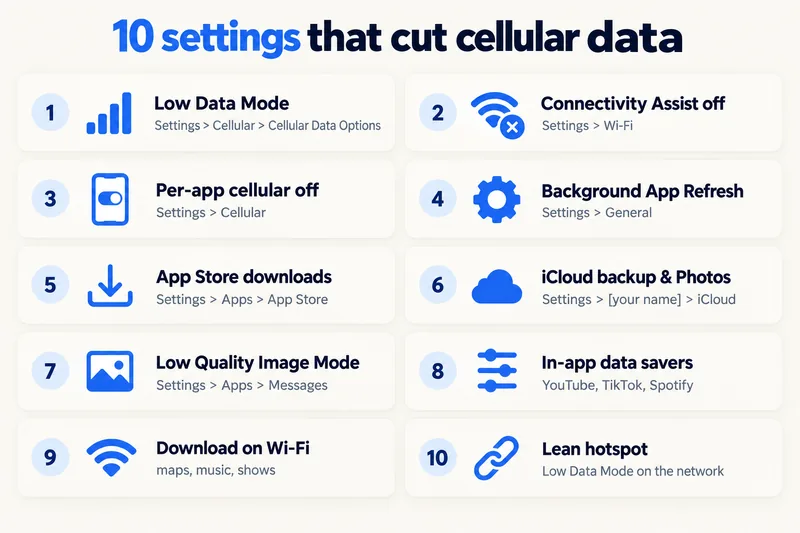
8. 앱 안의 데이터 절약 기능 사용하기
| 앱 | 설정 | 일반적인 효과 |
|---|---|---|
| YouTube | 동영상 화질 환경설정(Video quality preferences) > 모바일 네트워크 사용 시 > 데이터 절약 모드 | HD 시간당 약 3GB에서 시간당 약 300MB로 감소(자세히) |
| TikTok | 설정 및 개인정보(Settings and privacy) > 데이터 절약 모드(Data Saver) | 시간당 약 840MB에서 약 360MB로 감소(자세히) |
| 데이터 사용량 및 미디어 화질(Data usage and media quality) > 모바일 데이터 덜 사용(Use less mobile data) | 동영상 미리 로드 중지(자세히) | |
| Spotify | 셀룰러 사용 시 ‘미디어 품질’, ‘데이터 세이버’, Wi-Fi에서 다운로드 | ‘매우 높음’ 시간당 약 144MB, ‘보통’ 시간당 약 43MB(자세히) |
| Netflix | 모바일 데이터 이용 설정 > 데이터 절약하기 | 1GB당 약 6시간 |
| Google 지도 | Wi-Fi에서 오프라인 지도 다운로드 | 내비게이션 데이터가 거의 0(자세히) |
9. 떠나기 전에 다운로드하기
집이나 호텔 Wi-Fi에서 오프라인 지도, 재생 목록, 팟캐스트, 에피소드 몇 편을 받아 두면 나중에 요금제 데이터를 전혀 쓰지 않습니다. 영상과 음악은 이 습관 하나가 위의 어떤 설정보다 더 많이 절약할 수 있습니다.
10. 핫스팟 사용량 줄이기
개인용 핫스팟에 연결된 노트북은 집의 유선 인터넷에 연결된 것처럼 동작합니다. 시스템 업데이트, 클라우드 동기화, 화상 회의를 그대로 진행합니다. 다른 Apple 기기에서는 핫스팟 네트워크에 저데이터 모드를 켜고, Windows 노트북에서는 연결을 종량제 연결(metered connection)로 설정하고 클라우드 동기화를 일시 정지하세요. 자세한 내용은 eSIM 핫스팟 사용 가이드를 참고하세요.
여행용 eSIM으로 여행할 때 데이터 절약하기
해외에서는 여행용 eSIM 회선에 저데이터 모드를 적용하고, 데이터 로밍은 eSIM에서는 켜고 기존 SIM에서는 꺼 두세요(데이터 로밍 끄기 가이드에서 두 가지 모두 설명합니다). 그리고 첫날이 지난 뒤 사용량을 확인하세요. 가장 큰 효과는 여전히 영상에서 나옵니다. 하루 1시간의 HD 영상을 표준 화질로 낮추거나 Wi-Fi로 옮기면 하루 약 2GB를 아낄 수 있습니다. 저희 계산기에서 데이터를 많이 쓰는 여행자는 하루 약 4.3GB, 보통 수준의 여행자는 약 1.3GB를 사용하므로, 1주일이면 약 30GB 대 9–10GB입니다. 그 차이의 대부분이 영상입니다.
예를 들어 태국에서는 $8.99인 Thailand 10GB, 30일 요금제와 $13.99인 Thailand 50GB, 10일 요금제의 차이입니다(2026년 10월 1일 Zyesims 가격 기준). 태국·7일로 계산기를 실행하거나, 태국 eSIM 요금제를 둘러보거나, 무제한 eSIM 요금제로 계산 자체를 생략할 수도 있습니다.
데이터를 아끼는 여행에 Zyesims를 선택하는 이유
위의 설정으로도 데이터가 부족하다면, 대부분의 정량 요금제는 같은 eSIM에서 충전할 수 있고 충전은 1달러 미만부터 시작합니다. 그래서 처음부터 가장 큰 요금제를 살 필요가 없습니다.
자주 묻는 질문
저데이터 모드는 iPhone에서 정말 데이터를 절약하나요?
네, 주로 백그라운드 활동을 멈춰서 절약합니다. Apple에 따르면 앱을 직접 사용하지 않을 때 네트워크를 쓰지 못하게 하고, 백그라운드 앱 새로 고침과 자동 다운로드, 백업을 끄며, iCloud 사진 업데이트를 일시 정지하고 스트리밍 화질을 낮춥니다. 직접 여는 앱에서 쓰는 양에 상한을 두지는 않습니다.
저데이터 모드가 iMessage, 알림, 통화에 영향을 주나요?
메시지, 알림, 통화는 계속 작동합니다. 일부 콘텐츠가 조금 늦게 로드될 수 있고, iCloud 동기화는 일시 정지되며, FaceTime 영상은 낮은 대역폭에 맞게 최적화되므로 연결이 약하면 화질이 조금 흐려 보일 수 있습니다.
iPhone이 왜 이렇게 데이터를 많이 쓰나요?
대개는 영상과 SNS 앱이고, 그다음은 iCloud 사진 업로드, 셀룰러를 통한 앱 업데이트, 그리고 약한 Wi-Fi 연결을 보충하는 연결 지원(이전 iOS의 Wi-Fi 지원)입니다. 설정 > 셀룰러의 앱별 목록에서 어디에 해당하는지 확인하세요.
데이터를 아끼려면 5G를 꺼야 하나요?
LTE로 바꾸는 것은 주로 배터리 절약을 위한 설정입니다. 데이터 사용량에 영향을 주는 설정은 ‘데이터 모드’입니다. 앱이 더 높은 화질의 영상과 FaceTime을 사용하게 하는 ‘5G에서 더 많은 데이터 허용’ 대신 ‘저데이터 모드’나 ‘표준’(Standard)을 선택하세요.
이 설정들로 여행 중 데이터를 얼마나 아낄 수 있나요?
사용 습관에 따라 다르지만, 가장 크게 아낄 수 있는 것은 영상입니다. 하루 1시간의 HD 영상을 표준 화질로 낮추거나 Wi-Fi로 옮기면 하루 약 2GB, 1주일이면 약 14GB를 아낄 수 있습니다.
함께 읽기

A travel and tech enthusiast who loves to wander and discover new places. Mihi writes Zyesims' guides to eSIMs and mobile data abroad, built from carriers' and app makers' own documentation, published plan terms and Zyesims' current plan data — with sources named in each article. Mihi also writes about travel at MihiTravel and Notemeeting.
다음 여정을 위한 준비가 되셨나요?
적합한 eSIM 선택 → 이메일로 QR 코드 수신 → 설치 즉시 사용 가능 — 200개 이상 국가 커버