eSIM non funziona? Come risolvere «Nessun servizio» su iPhone e Android

Se la tua eSIM mostra Nessun servizio (No Service), tre impostazioni risolvono la grande maggioranza dei casi. Attiva il roaming dati sulla linea eSIM, imposta l'eSIM come linea per i dati mobili e attiva e disattiva la modalità aereo, lasciandola attiva per 15 secondi. Segui questa pagina in ordine e non eliminare il profilo, perché la maggior parte dei codici QR delle eSIM da viaggio funziona una sola volta.
Questa guida separa i due problemi che spesso si confondono: un'eSIM che non si installa proprio e un'eSIM che si è installata senza problemi ma non trova una rete. Hanno cause diverse e soluzioni diverse.

Inizia da qui: le tre soluzioni che risolvono la maggior parte dei casi
Falle in quest'ordine, prima di qualsiasi altra cosa. In tutto richiedono circa un minuto e risolvono la maggior parte delle segnalazioni che riceviamo.
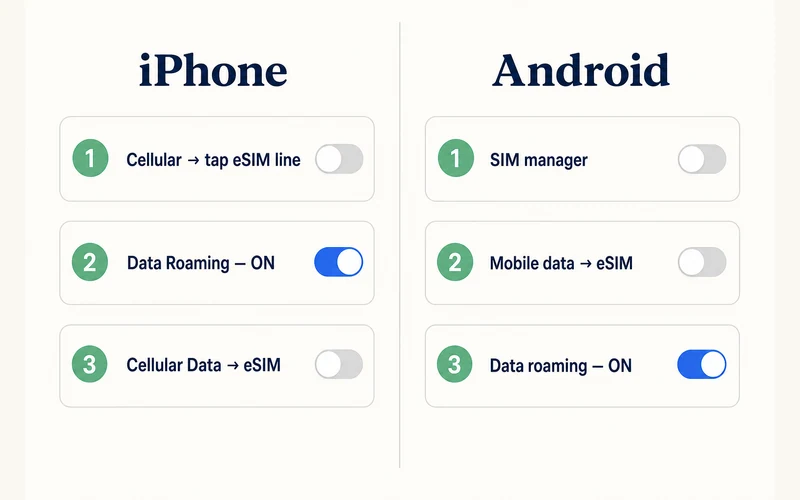
- Attiva il roaming dati sulla linea eSIM. Su iPhone: Impostazioni > Cellulare (Dati mobili) > tocca la linea eSIM > attiva Roaming dati. Su Pixel: Impostazioni > Rete e internet > SIM (su Samsung: Impostazioni > Connessioni > Gestione SIM) > scegli l'eSIM > attiva Roaming (Roaming dati su Samsung).
- Imposta l'eSIM come linea per i dati. Avere la linea installata non basta se il telefono continua a far passare i dati dalla SIM del tuo operatore abituale. Su iPhone: Impostazioni > Cellulare > Dati cellulare > scegli l'eSIM. Su Samsung: Gestione SIM > Dati mobili > scegli l'eSIM.
- Attiva e disattiva la modalità aereo. Attivala per 15 secondi, poi disattivala. Così il telefono è costretto a cercare di nuovo le reti, invece di restare bloccato su una registrazione fallita.
Controlla la barra di stato dopo ogni passaggio, non solo alla fine. Se compare il nome di un operatore, sei connesso e puoi fermarti.
Trova il tuo sintomo in questa tabella
Se preferisci passare direttamente alla sezione giusta, confronta quello che fa il tuo telefono con la colonna di sinistra.
| Cosa vedi | Causa più probabile | Cosa provare per primo |
|---|---|---|
| Nessun servizio, appena atterrato | Roaming dati disattivato sulla linea eSIM | Attiva il roaming su quella linea, poi attiva e disattiva la modalità aereo |
| Nessun servizio, ancora a casa | Nessun problema. Sei fuori dalla copertura del piano | Lascia la linea disattivata finché non atterri |
| Tacche del segnale presenti, ma le pagine non si caricano | L'eSIM non è la linea selezionata per i dati | Imposta i dati mobili sull'eSIM |
| «Impossibile attivare» (Unable to Activate) durante l'installazione | Il download del profilo non aveva una connessione internet funzionante | Cambia rete Wi-Fi e riprova, senza eliminare nulla |
| «Questo codice è già stato usato» (This code has already been used) | Il profilo è già installato su qualche dispositivo | Controlla gli altri tuoi dispositivi, poi chiedi una nuova emissione |
| Ha funzionato per giorni, poi si è fermata | Dati del piano esauriti, oppure piano scaduto | Controlla i dati residui e le date di validità |
| Si è fermata subito dopo un aggiornamento del telefono | L'aggiornamento ha reimpostato le preferenze di rete | Ricontrolla il roaming e la scelta della linea per i dati |
Prima di eliminare qualcosa, leggi qui
Due avvertenze, perché entrambi gli errori sono irreversibili ed entrambi sono frequenti.
Non eliminare il profilo eSIM. La maggior parte dei codici di attivazione delle eSIM da viaggio è monouso. Una volta che il profilo è sul telefono, il codice è consumato. Eliminare il profilo può quindi farti perdere un piano che hai già pagato, e nessuna impostazione del telefono lo riporta indietro. Eliminalo solo dopo che il fornitore ti ha confermato per iscritto che emetterà di nuovo il codice.
Nessun servizio subito dopo l'installazione a casa è normale. Un'eSIM da viaggio si aggancia alle reti all'interno della sua area di copertura, quindi non ha nulla a cui collegarsi finché non arrivi. Se il profilo compare nelle impostazioni con il nome del piano corretto, l'installazione è andata a buon fine. Lascia la linea disattivata e attivala quando atterri. Molte persone vedono le tacche vuote la sera prima del volo, pensano che l'acquisto non sia andato a buon fine, eliminano l'eSIM e perdono il piano.
Hai bisogno di dati per il tuo viaggio? Confronta i pacchetti eSIM in base alla durata e alla quantità di dati.
Visualizza i pacchetti eSIMSi è installata ma mostra «Nessun servizio»
È di gran lunga la segnalazione più comune, e quasi sempre si tratta di un problema di impostazioni, non di un'eSIM difettosa.
Su iPhone
- Vai in Impostazioni > Cellulare e verifica che la linea eSIM sia elencata e attiva. Se risulta disattivata, toccala e scegli Attiva questa linea (Turn On This Line).
- Tocca la linea e attiva Roaming dati.
- Tornato in Cellulare, imposta Dati cellulare sull'eSIM.
- Disattiva Consenti cambio dati cellulare mentre fai le prove, così il telefono smette di ripiegare sulla SIM del tuo operatore abituale nascondendo il problema.
- Sotto la linea, apri Voce e dati e seleziona 5G Auto o 4G. Alcune reti partner non trasportano più dati sul 3G.
Su Android
- Su Pixel: Impostazioni > Rete e internet > SIM, oppure su Samsung Impostazioni > Connessioni > Gestione SIM. Verifica che l'eSIM sia attiva.
- Imposta Dati mobili sulla linea eSIM.
- Apri l'eSIM e attiva Roaming su Pixel o Roaming dati su Samsung.
- Imposta Tipo di rete preferito (Preferred network type) su 5G/4G automatico invece che su una modalità più vecchia fissa.
- Disattiva Risparmio dati mentre fai le prove.
Se usi una SIM fisica insieme all'eSIM, disattiva la linea fisica per due minuti. Isola subito il problema e impedisce anche alla SIM del tuo operatore abituale di consumare dati in silenzio a tariffe di roaming. La nostra guida su come funziona la dual SIM spiega la configurazione definitiva una volta che sei connesso.
Non si installa proprio
Il codice QR non viene letto
Il codice QR non è indispensabile. Ogni email di consegna di Zyesims contiene gli stessi dati in forma di testo, quindi puoi aggiungere l'eSIM a mano:
- Link universale. Su iPhone, toccando il link di installazione nell'email aggiungi l'eSIM in un solo passaggio, senza usare la fotocamera. È la strada più veloce se lo schermo è rotto o poco luminoso, oppure se stai leggendo l'email sullo stesso telefono su cui installi l'eSIM.
- Inserimento manuale. Usa l'indirizzo SM-DP+ e il codice di attivazione presenti nell'email. Su iPhone: Impostazioni > Cellulare > Aggiungi eSIM > Inserisci i dettagli manualmente (Enter Details Manually). Su Samsung: Gestione SIM > Aggiungi eSIM > inserimento manuale (Enter it manually).
«Impossibile attivare» o l'installazione si interrompe a metà
Installare un'eSIM significa scaricare un profilo via internet, quindi il telefono ha prima bisogno di una connessione funzionante. Se sei sul Wi-Fi dell'hotel con una pagina di accesso (captive portal), o su una rete che blocca la richiesta, il download non riesce.
Passa a un'altra rete Wi-Fi, oppure usa i dati mobili della SIM che hai già, e riprova. Non eliminare ancora nulla. Un download fallito di norma non lascia alcun profilo sul telefono, quindi il codice di solito è ancora valido.
«Questo codice è già stato usato»
Il profilo è già su un telefono. Controlla ogni dispositivo con cui potresti averlo scansionato, compresi un vecchio telefono o un tablet, prima di darlo per perso. Se si è davvero installato sul dispositivo sbagliato, contatta il fornitore per una nuova emissione invece di scansionarlo di nuovo.
Connesso, ma non si carica nulla
Il nome di un operatore nella barra di stato e una connessione dati non sono la stessa cosa. Se hai segnale ma le pagine non si aprono, prova questi passaggi.
Selezione della rete
Il telefono potrebbe essersi agganciato a una rete partner con scarsa copertura nel punto in cui ti trovi. Scegli tu la rete: su iPhone, Impostazioni > Cellulare > Selezione rete, disattiva Automatica e scegli un'altra rete dall'elenco. Su Android, Impostazioni > Rete e internet > Rete mobile > Operatori di rete (Network operators). Dai a ogni scelta fino a due minuti per registrarsi prima di giudicarla.
Impostazioni APN
L'APN indica al telefono quale gateway usare per i dati. La maggior parte dei piani eSIM da viaggio lo configura in automatico, quindi nella maggior parte dei casi qui non c'è niente da fare, e la riga APN nell'email di consegna lo indica.
Se l'email riporta un APN e i dati continuano a non funzionare, inseriscilo a mano. Su iPhone: Impostazioni > Cellulare > tocca l'eSIM > Rete dati cellulare. Su Android: Rete mobile > Nomi punti di accesso (Access Point Names) > aggiungi un nuovo APN. Lascia vuoti nome utente e password, a meno che l'email non indichi dei valori. Dopo aver salvato, attiva e disattiva la modalità aereo.
Impostazioni dell'operatore e orologio
Due cose facili da trascurare. Apri Impostazioni > Generali > Info su iPhone e accetta l'aggiornamento delle impostazioni dell'operatore, se ti viene proposto. Poi verifica che data e ora siano impostate automaticamente, con il fuso orario corretto. Un telefono che ha installato un'eSIM in un paese e viene acceso in un altro a volte ha bisogno di un riavvio prima che orologio e rete siano allineati.
Cose che sfuggono spesso
Il telefono è bloccato dall'operatore
Un telefono bloccato non accetta un'eSIM di terze parti, e spesso l'errore sembra un problema di rete più che un blocco. Su iPhone controlla Impostazioni > Generali > Info > Blocco gestore. Deve comparire “Nessuna restrizione SIM”. I telefoni acquistati pagandoli per intero di solito sono sbloccati, mentre quelli comprati a rate con l'operatore spesso restano bloccati finché non sono stati pagati del tutto. Solo l'operatore originale può sbloccarlo.
Il telefono in realtà non supporta l'eSIM
In linea di massima, iPhone XS, XR e successivi, e i modelli recenti di Samsung Galaxy e Google Pixel. Il controllo affidabile è verificare se il telefono ha un EID, perché solo l'hardware compatibile con l'eSIM ne ha uno. La nostra guida sul numero EID e dove trovarlo mostra dove si trova, e l'elenco dei dispositivi compatibili con eSIM di Zyesims copre i singoli modelli.
Il piano non è ancora partito, o non copre il luogo in cui ti trovi
Controlla le date di validità e l'elenco delle destinazioni nel tuo ordine. Un piano regionale che copre 33 paesi europei mostrerà comunque «Nessun servizio» in un paese appena fuori da quell'elenco. Se il tuo itinerario è cambiato dopo l'acquisto, confrontalo con la copertura indicata nello store di Zyesims prima di cercare il problema nel telefono.
Il roaming dati è di nuovo disattivato
Vale la pena ripeterlo, perché è in assoluto la causa più comune. Le eSIM da viaggio funzionano su reti partner, quindi il telefono tratta la connessione come roaming anche se hai pagato in anticipo a tariffe locali. Il roaming deve essere attivo sulla linea eSIM. Tienilo disattivato sulla SIM del tuo operatore abituale ed eviterai comunque i costi del tuo operatore. Se questa distinzione ti è nuova, la nostra guida al roaming dati spiega come funziona davvero la fatturazione.

È il telefono o l'eSIM?
Un modo rapido per capire dove sta il problema: inserisci un'altra SIM nel telefono, oppure passa alla linea del tuo operatore abituale, e verifica se prende segnale nello stesso punto. Se l'altra linea si connette e l'eSIM da viaggio no, il problema riguarda l'eSIM o il suo piano, quindi contatta il fornitore. Se non si connette nulla, la causa più probabile è il telefono o le sue impostazioni: aggiorna il software e ripristina le impostazioni di rete prima di qualsiasi altra cosa.
Ha funzionato per giorni, poi si è fermata
Una connessione che cade a metà viaggio è un problema diverso da una che non è mai partita, e raramente la colpa è del telefono.
I dati del piano sono finiti
È di gran lunga la risposta più comune. I piani con dati fissi smettono semplicemente di far passare traffico quando i dati sono esauriti, e molti telefoni continuano a mostrare tutte le tacche del segnale mentre succede: per questo sembra un guasto della rete. Controlla il saldo residuo del tuo ordine prima di cambiare qualsiasi impostazione. I caricamenti in background sono il solito colpevole quando i dati spariscono più in fretta del previsto, soprattutto i backup delle foto su una connessione veloce.
Il periodo di validità è terminato
I piani da viaggio durano un certo numero di giorni dall'attivazione, non dall'acquisto. Un piano da 15 giorni attivato il giorno dell'atterraggio scade alla data prevista anche se l'hai usato pochissimo. I piani scaduti di solito mostrano «Nessun servizio» o solo «SOS», esattamente come un piano mai partito, quindi controlla le date prima di pensare che il profilo si sia rotto.
Un piano illimitato ha raggiunto la soglia ad alta velocità
I piani illimitati restano connessi, ma scendono a una velocità ridotta dopo che è stata usata la quota giornaliera ad alta velocità. Le pagine si caricano a fatica, i video si bloccano e sembra un disservizio anche se sei ancora online. È normale e si azzera il giorno dopo. La nostra guida su cosa significa davvero «illimitato» su un'eSIM da viaggio spiega come sono formulate queste soglie.
Un aggiornamento software ha reimpostato le impostazioni
Gli aggiornamenti principali di iOS e Android a volte riportano le preferenze di rete ai valori predefiniti, il che disattiva di nuovo il roaming dati o rimette la linea dati sulla SIM del tuo operatore abituale. Se il momento coincide con un aggiornamento, ripeti le tre soluzioni all'inizio di questa pagina.
Ancora non funziona? Invia questi dati all'assistenza
Se hai provato tutto quanto sopra, il problema è probabilmente lato rete e l'assistenza può verificarlo direttamente. Otterrai una soluzione molto più in fretta se invii tutto questo in un unico messaggio:
- Il tuo ICCID, il numero di serie del profilo eSIM. Lo trovi nell'email di consegna e nelle impostazioni del telefono. Ecco come trovare il tuo ICCID, se ti serve.
- Modello del telefono e versione del sistema operativo, per esempio iPhone 15 con iOS 18.4.
- Paese e città, e se ti trovi al chiuso.
- Il testo esatto dell'errore, oppure uno screenshot della barra di stato e della linea eSIM.
- Quali passaggi hai già provato, così nessuno ti chiede di ripeterli.
Puoi contattare il team di Zyesims dalla pagina dei contatti. Se un'eSIM non può davvero essere attivata su un dispositivo supportato e sbloccato, il caso è coperto dalla nostra politica di rimborso, senza bisogno di discussioni.
Perché con Zyesims è più facile sbloccare la situazione
Gran parte di questa pagina riguarda impostazioni del dispositivo che valgono a prescindere da dove hai comprato. Dove un fornitore può aiutare è in ciò che ti consegna al momento dell'acquisto.
Come detto sopra, ogni email d'ordine arriva con il codice QR, un link di installazione con un tocco, i dati per l'inserimento manuale e il tuo ICCID: così un problema di scansione non blocca mai l'installazione e hai già l'identificativo che l'assistenza ti chiederà. I piani coprono oltre 200 destinazioni e partono da 0,89 USD, e la maggior parte degli ordini arriva via email in pochi minuti, quindi la sostituzione è rapida se un profilo deve essere emesso di nuovo. Vai in un posto preciso? La copertura è indicata in ogni pagina di destinazione, per esempio piani eSIM per il Giappone, dove un'opzione solo dati come Japan Unlimited a 2,39 USD al giorno elimina del tutto la questione della configurazione del roaming.
Di solito l'attivazione richiede da uno a cinque minuti dopo l'atterraggio, come spiega passo per passo la nostra guida su quanto tempo serve per attivare un'eSIM.
Domande frequenti
Perché la mia eSIM risulta attivata ma non c'è ancora servizio?
Attivazione e connessione sono due cose distinte. Attivazione significa che il profilo è stato scaricato sul telefono. Connessione significa che il telefono si è registrato su una rete locale, cosa che avviene solo quando sei nel paese coperto dal piano. Se sei già lì e vedi ancora «Nessun servizio», le cause abituali sono il roaming dati disattivato sulla linea eSIM, l'eSIM non selezionata come linea per i dati, oppure la linea stessa disattivata. Controlla prima queste tre cose, poi attiva la modalità aereo per 15 secondi e disattivala.
Un'eSIM da viaggio ha bisogno del roaming dati attivo?
Sì, sempre. Molti si sorprendono, perché disattivano il roaming proprio per evitare addebiti. Un'eSIM da viaggio è emessa da una rete partner all'estero, quindi dal punto di vista del telefono è roaming, anche se il piano è prepagato e si applicano già tariffe locali. Attiva il roaming dati solo sulla linea eSIM e lascialo disattivato sulla SIM del tuo operatore abituale. Non ti verranno addebitate le tariffe di roaming del tuo operatore per il traffico che passa sull'eSIM.
Posso eliminare l'eSIM e reinstallarla con lo stesso codice QR?
Di solito no, ed è l'errore più costoso nella risoluzione dei problemi delle eSIM. La maggior parte dei codici QR delle eSIM da viaggio è monouso. Una volta installato il profilo, il codice è consumato, quindi eliminare il profilo può farti perdere un piano che hai già pagato. Eliminalo solo quando il fornitore ti ha confermato che emetterà di nuovo il codice. Tutte le altre soluzioni di questa pagina sono reversibili, quindi provale tutte prima.
Ho installato l'eSIM a casa e non c'è segnale. È rotta?
Quasi certamente no. La maggior parte delle eSIM da viaggio si aggancia a una rete solo all'interno della propria area di copertura, quindi vedere «Nessun servizio» a casa è il risultato previsto, non un guasto. Installala prima di partire, lascia la linea disattivata e attivala dopo l'atterraggio. Se il profilo compare nelle impostazioni con il nome del piano corretto, l'installazione è andata a buon fine.
Quanto tempo impiega un'eSIM a connettersi dopo l'atterraggio?
Di solito meno di cinque minuti. Il telefono deve trovare una rete partner e registrarsi, un'operazione più lenta di un normale passaggio tra reti perché è il primo aggancio. Concedigli qualche minuto dopo aver disattivato la modalità aereo. Se dopo dieci minuti non compare nulla, attiva e disattiva la modalità aereo una volta, poi prova a selezionare la rete manualmente invece che in automatico.
Continua a leggere
- Quanto tempo impiega l'attivazione dell'eSIM? (Di solito da 1 a 5 minuti)
- Numero ICCID: cos'è, formato e come trovarlo (iPhone e Android)
- Numero EID: cos'è, come trovarlo e confronto con IMEI e ICCID
- Come funziona il Dual SIM? Configurazione per viaggi su iPhone e Android
- eSIM bloccata in attivazione? Perché succede e 9 soluzioni efficaci (2026)

A travel and tech enthusiast who loves to wander and discover new places. Mihi writes Zyesims' guides to eSIMs and mobile data abroad, built from carriers' and app makers' own documentation, published plan terms and Zyesims' current plan data — with sources named in each article. Mihi also writes about travel at MihiTravel and Notemeeting.
Pronto per il tuo prossimo viaggio?
Scegli l’eSIM adatta, ricevi il codice QR via email e attivala subito — copertura in oltre 200 paesi.