Si può fare hotspot con un'eSIM? Limiti, consumo di dati e soluzioni per chi viaggia

Sì, puoi usare un'eSIM da viaggio come hotspot, esattamente come una SIM normale. Il telefono condivide i dati dell'eSIM con un laptop, un tablet o il telefono di un amico tramite Wi-Fi, USB o Bluetooth. Il problema è il piano, non il telefono: i piani a volume fisso di solito ti fanno condividere tutto, mentre molti piani illimitati limitano o rallentano l'hotspot, a volte a 1 GB al giorno.
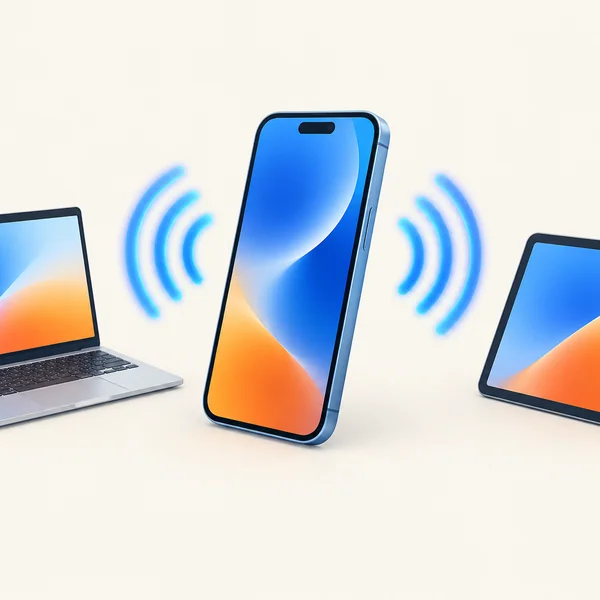
Quindi, prima di affidarti al telefono per tenere online i tablet dei bambini o il laptop di lavoro, controlla due cose: se il piano consente il tethering e quanti dati useranno davvero gli altri dispositivi. Questa guida tratta entrambi i punti, più le impostazioni che fanno comparire l'interruttore dell'hotspot e le soluzioni quando non funziona.
Tutte le eSIM da viaggio consentono l'hotspot?
La maggior parte sì, ma non tutte alle stesse condizioni. L'eSIM in sé non ha un'impostazione per l'hotspot: il permesso dipende dal piano. Ecco cosa trovi di solito:
| Tipo di piano | Hotspot | A cosa fare attenzione |
|---|---|---|
| Volume fisso (es. 10 GB, 20 GB) | Di solito consentito | Tutti i dati condivisi vengono scalati dalla stessa quota |
| Piani giornalieri (es. 2 GB al giorno) | Di solito consentito | Esaurita la quota giornaliera, tutti i dispositivi rallentano |
| Illimitati | Spesso limitato | L'hotspot può avere un tetto giornaliero o per piano, oppure essere rallentato dall'operatore |
| Alcuni piani low cost o promozionali | A volte bloccato | Controlla i dettagli del piano prima di acquistare |
Esempi di regole sull'hotspot nei piani illimitati
Le regole cambiano spesso, quindi considerali esempi di cosa cercare, non una classifica:
- Holafly ti consente di condividere 1 GB di dati al giorno via hotspot sui suoi piani illimitati (indicato nelle sue pagine delle destinazioni, verificato a settembre 2026).
- I piani illimitati di Sim Local in Giappone consentono 3 GB di hotspot in totale per tutto il piano, secondo un test di Tokyo Cheapo pubblicato ad agosto 2026.
- Orange Travel dichiara che il tethering è consentito senza limiti di utilizzo (pagina di assistenza Orange, verificata a settembre 2026).
- Zyesims consente l'hotspot sulla maggior parte dei piani e ogni pagina prodotto riporta la regola. I dati dell'hotspot si scalano dalla stessa quota del telefono (su Unlimited Standard, 1 GB al giorno è condiviso tra il telefono e tutti i dispositivi collegati) e, sui piani illimitati, l'operatore locale può rallentare la velocità dell'hotspot.
Se una famiglia di quattro persone pensa di condividere un'unica eSIM illimitata, un tetto di 1 GB al giorno per l'hotspot finirà prima di pranzo. Di solito conviene di più un piano a volume fisso grande, o una seconda eSIM per chi consuma di più. La nostra guida su cosa significa davvero «illimitato» su un'eSIM da viaggio spiega nel dettaglio i tetti giornalieri.
Quanti dati consuma un hotspot?
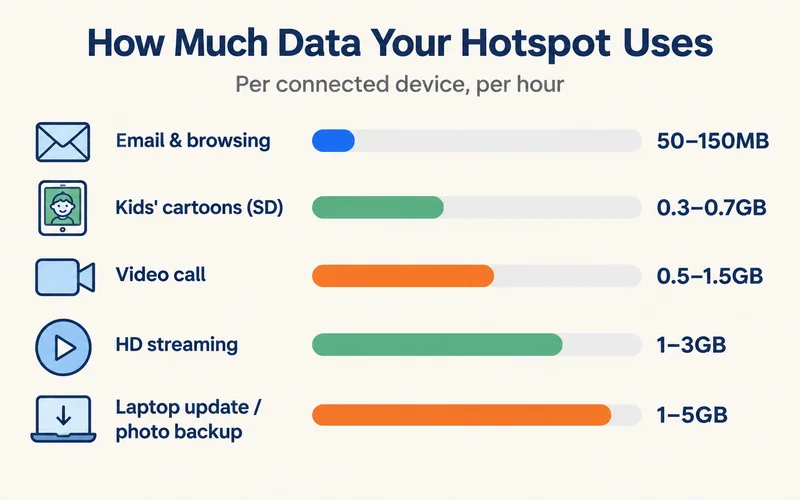
Più di quanto si pensi, perché laptop e tablet si comportano come se fossero sul Wi-Fi di casa. Valori indicativi per dispositivo:
| Attività sul dispositivo collegato | Dati consumati |
|---|---|
| Email, messaggi e navigazione web, 1 ora | 50–150 MB |
| Videochiamata (Zoom, Teams, Meet), 1 ora | 0,5–1,5 GB |
| Cartoni animati per bambini su tablet, definizione standard, 1 ora | 0,3–0,7 GB |
| Netflix o YouTube in HD, 1 ora | 1–3 GB |
| Aggiornamento di sistema del laptop o backup delle foto sul cloud | 1–5 GB, spesso in background |
Una giornata di lavoro con email e due ore di videochiamate arriva a circa 2–3 GB. Una giornata in auto in famiglia con due tablet che riproducono cartoni in streaming per tre ore consuma circa 2–4 GB in definizione standard, e diverse volte tanto in HD. Dimensiona l'eSIM sulla giornata più pesante, non sulla media. Se la velocità conta quanto il volume, leggi cosa significano davvero le velocità di internet per sapere quanti Mbit/s servono a ogni attività.
Hai bisogno di dati per il tuo viaggio? Confronta i pacchetti eSIM in base alla durata e alla quantità di dati.
Visualizza i pacchetti eSIMCome attivare l'hotspot con un'eSIM
Prima assicurati che l'eSIM sia la tua linea dati e che i dati funzionino sul telefono stesso. Poi:
iPhone
- Impostazioni, Cellulare (o Dati mobili), Dati cellulare: seleziona l'eSIM da viaggio.
- Tocca la linea dell'eSIM e attiva Roaming dati.
- Impostazioni, Hotspot personale: attiva Consenti agli altri di accedere e imposta una password Wi-Fi.
- Se un laptop o un tablet più vecchio non vede la rete, attiva Ottimizza la compatibilità.
Android (Samsung, Pixel e la maggior parte degli altri)
- Imposta l'eSIM come SIM preferita per i dati mobili e attiva il roaming su di essa.
- Samsung: Impostazioni, Connessioni, Router Wi-Fi e tethering. Pixel: Impostazioni, Rete e internet, Hotspot e tethering.
- Attiva Router Wi-Fi (Samsung) o Hotspot Wi-Fi (Pixel) e imposta una password.
Wi-Fi, USB o Bluetooth: quale usare
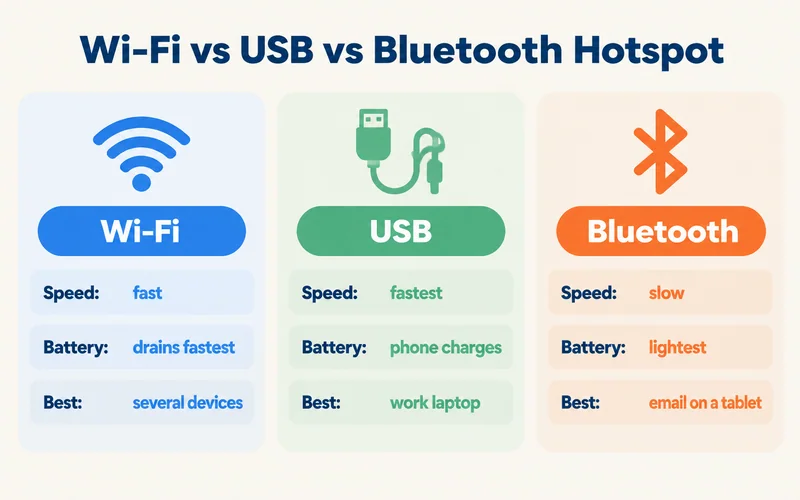
| Metodo | Velocità | Batteria | Ideale per |
|---|---|---|---|
| Hotspot Wi-Fi | Veloce | Scarica il telefono più in fretta | Più dispositivi, amici e famiglia |
| Tethering USB | Il più veloce e stabile | Il telefono si ricarica dal laptop | Laptop di lavoro, videochiamate lunghe |
| Bluetooth | Lento | Il minor consumo di batteria | Messaggi ed email su tablet |
Su iPhone, attiva Hotspot personale e collega il telefono al laptop con il cavo; un Mac lo rileva subito, mentre su Windows potrebbe essere necessario installare prima l'app per dispositivi di Apple. Su Android, collega il cavo e poi attiva il tethering USB nello stesso menu dell'hotspot e del tethering.
Tieni sotto controllo i dati dell'hotspot
- Imposta la connessione come a consumo sul laptop. Windows: Impostazioni, Rete e Internet, Wi-Fi, seleziona l'hotspot, Connessione a consumo. Mac: Impostazioni di Sistema, Wi-Fi, Dettagli accanto all'hotspot, Consumo limitato di dati (Low Data Mode). Entrambe le opzioni rimandano aggiornamenti e backup pesanti.
- Metti in pausa la sincronizzazione cloud (Foto di iCloud, Google Foto, OneDrive, Dropbox) mentre usi l'hotspot.
- Abbassa la qualità dello streaming sui tablet alla definizione standard: riduce il consumo di dati di circa due terzi.
- Usa una password robusta e spegni l'hotspot quando hai finito, così nessuno nei dintorni si collega.
- Porta un power bank, o usa il tethering USB, perché un hotspot Wi-Fi può svuotare la batteria del telefono in poche ore.

L'hotspot dell'eSIM non funziona? Le soluzioni per la maggior parte dei casi
L'interruttore dell'hotspot è grigio o non c'è
Il telefono offre l'hotspot solo quando la linea dati ha una connessione funzionante. Imposta i dati mobili sull'eSIM, attiva il roaming dati sulla linea dell'eSIM e riavvia. Se viaggi con un telefono dual SIM, assicurati che la SIM del tuo operatore abituale non sia ancora impostata come linea dati; la nostra guida su come funziona la dual SIM mostra dove si trova questa impostazione.
I dispositivi si collegano ma non hanno internet
Prima verifica che i dati funzionino sul telefono stesso. Se il telefono naviga senza problemi ma i dispositivi collegati no, il piano potrebbe limitare il tethering, oppure il punto di accesso (APN) dell'eSIM ha bisogno di un'impostazione per il tethering. Su Android, apri i Nomi punti di accesso (Access Point Names) dell'eSIM e confrontali con l'APN indicato nell'email di installazione. Il tuo fornitore può confermarti se il tethering è consentito sul tuo piano.
Gli altri dispositivi non trovano la rete
Spegni e riaccendi l'hotspot, poi riavvia il dispositivo che sta cercando di collegarsi. Su iPhone, attiva Ottimizza la compatibilità: alcuni laptop e fotocamere più vecchi vedono solo le reti a 2,4 GHz.
Funzionava, poi è rallentato di colpo
Probabilmente hai raggiunto un tetto giornaliero o un limite dell'hotspot su un piano illimitato. Di solito la velocità torna il giorno dopo. Per condivisioni più intense, un piano a volume fisso evita il problema. Se è il telefono stesso a non avere servizio, la causa è un'altra; leggi la nostra guida su un'eSIM che non funziona.
Hotspot con Zyesims
La maggior parte dei piani Zyesims consente l'hotspot e ogni pagina prodotto indica la regola prima dell'acquisto; i piani a volume fisso condividono l'intera quota, ideale per famiglie e lavoro da remoto, per esempio 20 GB in 33 Paesi europei. Sui nostri piani illimitati, come Japan Unlimited Premium, i dati dell'hotspot si scalano dalla stessa quota giornaliera (1 GB al giorno su Standard, 3 GB su Plus) e l'operatore locale può rallentare la velocità dell'hotspot.
Domande frequenti
Perché non riesco a fare hotspot con la mia eSIM?
Il motivo più comune è che il telefono non usa l'eSIM per i dati. Imposta l'eSIM come linea per i dati mobili, attiva il roaming dati su di essa e verifica che i dati funzionino sul telefono stesso. Se ancora non va, il piano potrebbe bloccare o limitare il tethering, oppure l'eSIM potrebbe aver bisogno di un APN che consenta il tethering. Il tuo fornitore può confermarti qual è il caso.
Perché Hotspot personale è grigio sul mio iPhone con un'eSIM?
L'iPhone attiva Hotspot personale solo quando la linea dati ha una connessione funzionante. Vai in Impostazioni, Cellulare, imposta Dati cellulare sull'eSIM, apri la linea dell'eSIM e attiva Roaming dati, poi riavvia. Se l'opzione è ancora grigia, il piano potrebbe non consentire il tethering oppure la linea ha bisogno di un APN aggiornato dal fornitore.
Le eSIM da viaggio limitano i dati dell'hotspot?
I piani a volume fisso di solito ti fanno condividere l'intera quota. È nei piani illimitati che compaiono i limiti: alcuni fornitori fissano un tetto all'hotspot di 1 GB al giorno o di pochi GB per piano, e gli operatori possono rallentare il traffico dell'hotspot sui piani illimitati. La maggior parte dei piani Zyesims consente l'hotspot (ogni pagina prodotto riporta la regola); sui piani illimitati, i dati dell'hotspot si scalano dalla quota giornaliera e l'operatore può rallentare la velocità dell'hotspot.
Quanti dispositivi si possono collegare all'hotspot di un'eSIM?
La maggior parte dei telefoni accetta da 5 a 10 dispositivi via Wi-Fi, e alcuni telefoni Android ne consentono di più. Il vero limite sono i dati e il segnale: ogni dispositivo in più condivide la stessa connessione, quindi la velocità cala e la quota finisce prima quando più persone fanno streaming contemporaneamente.
Posso usare l'hotspot dell'eSIM per il laptop di lavoro?
Sì. Collegati via USB se puoi, perché è più veloce e tiene carico il telefono, e imposta il laptop perché tratti la connessione come a consumo, così rimanda gli aggiornamenti pesanti. Calcola circa 0,5–1,5 GB per ogni ora di videochiamate e scegli un piano a volume fisso da 20 GB o più per un viaggio di lavoro.
Continua a leggere
- Politica sull’Uso Equo (FUP) per eSIM illimitate: cosa significa realmente «illimitato»
- Cosa significa effettivamente la velocità di Internet? Guida per viaggiatori su Mbps, 4G e 5G
- Come funziona il Dual SIM? Configurazione per viaggi su iPhone e Android
- eSIM non funziona? Come risolvere «Nessun servizio» su iPhone e Android
- La migliore eSIM per l'Europa nel 2026: piani, copertura e prezzi reali a confronto

A travel and tech enthusiast who loves to wander and discover new places. Mihi writes Zyesims' guides to eSIMs and mobile data abroad, built from carriers' and app makers' own documentation, published plan terms and Zyesims' current plan data — with sources named in each article. Mihi also writes about travel at MihiTravel and Notemeeting.
Pronto per il tuo prossimo viaggio?
Scegli l’eSIM adatta, ricevi il codice QR via email e attivala subito — copertura in oltre 200 paesi.